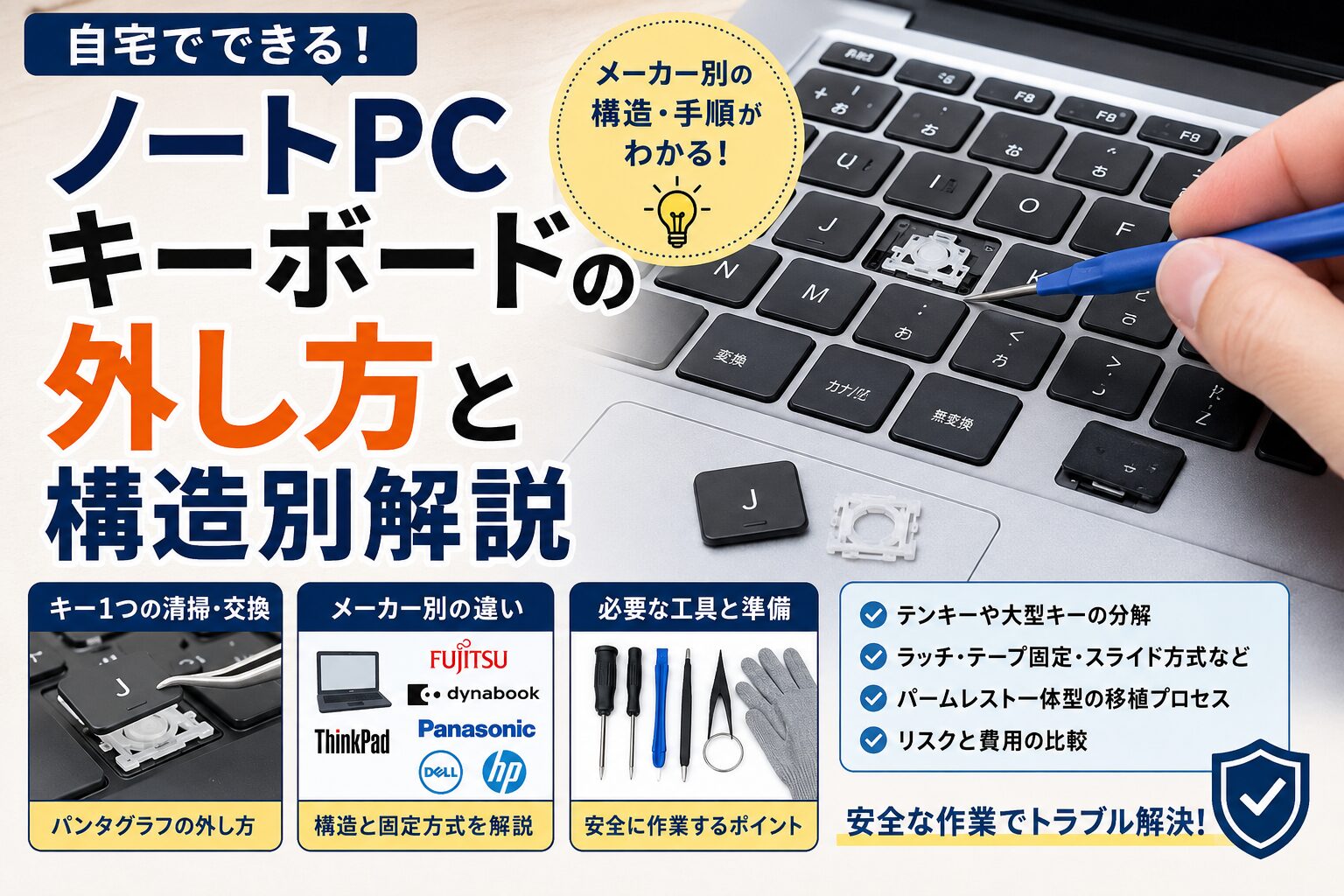
ノートパソコンを毎日のように使っていると、急に一部のキーが反応しなくなったり、ゴミが挟まってタイピングしづらくなったりすることがありますよね。
キーボードの調子が悪くなると本当にストレスが溜まりますし、自分で直せるなら何とかしたいと考える方も多いのではないでしょうか。
とはいえ、デスクトップ用のキーボードとは違って、薄い本体にパーツがぎっしり詰まっているノートパソコンのパーツ交換は、ハードルが高そうに感じてしまうものです。
特にノートpcキーボードの外し方を間違えてしまうと、繊細なプラスチックの爪をパキッと折ってしまったり、内部の重要なフラットケーブルを傷つけたりするリスクがあります。
この記事では、そんな不安を抱える皆さんのために、ノートpcキーボードの外し方に関する具体的な手順や、メーカーごとの構造の違いについて分かりやすくまとめてみました。
お使いの機種に合わせた安全なアプローチを知ることで、大切なパソコンを壊すことなく、スムーズにトラブルを解決できるようになるはずです。
この記事で分かること
- キーを1つだけ外す微細な手順
- メーカー別の特有の固定メカニズム
- パームレスト一体型の移植プロセス
- 修理に伴うリスクと費用相場の比較
自宅でできるノートpcキーボードの外し方と準備
まずは、大がかりな分解をする前に知っておきたい、自宅で安全に作業を進めるための基本知識と準備について解説していきます。
キーボードのトラブルには、特定のキーだけがおかしい場合と、ユニット全体に不具合が出ている場合の2パターンがありますので、状況に合わせて適切な方法を選んでいきましょう。
パンタグラフの1つだけ外す方法
特定のキーの下にホコリや異物が入り込んでしまい、打鍵感が悪くなっているときは、キーボード全体を交換しなくても特定のキーキャップだけを個別に外して清掃できます。
ノートパソコンの多くはパンタグラフ式と呼ばれる薄い機構を採用しており、キートップ、パンタグラフ、シリコンクッションの3層構造で成り立っているのが特徴です。
作業を行う前には、必ずパソコンの電源を完全にシャットダウンし、ACアダプターをコンセントから抜いておくことがトラブルを防ぐ大前提となります。
また、キーを外した後に配置が分からなくならないよう、事前にスマートフォンなどでキーボード全体の写真を撮影しておくのが、私のおすすめする失敗しないコツです。
実際の取り外し時には、キーキャップのタッチパッド側を指で軽く押さえ、モニター側の隙間に精密マイナスドライバーやピンセットの先端を差し込みます。
そこからテコの原理を利用して、ドライバーを手前にゆっくりと回転させるように動かすと、結合している小さなプラスチックのツメがパチンと外れます。
工具を奥深くまで差し込みすぎると、土台側の爪を曲げてしまう原因になるので、手前の隙間に引っ掛けるようなイメージで優しく力を加えるのがポイントです。
日常のタイピングでよく使う文字キーなどは、この手順で慎重に行えば、パンタグラフの破損を避けて綺麗に取り外すことができます。
キーキャップ交換とツメの構造
取り外したキーキャップを新しいものに交換したり、清掃後に再装着したりする場合は、内部のツメの噛み合わせ構造をしっかりと理解しておく必要があります。
パンタグラフのプラスチック部品は非常に肉薄でデリケートなため、無理な方向に力をかけてしまうと簡単に折れてしまい、二度と固定できなくなるので注意しましょう。
不慣れな状態でいきなり頻繁に使うキーを分解すると、万が一破損したときにパソコンが使えなくなってしまい、大きな損失に繋がります。
そのため、まずは「Page Up」や「Page Down」といった、仮に壊れても日常の操作に影響が少ないテスト用のキー(犠牲キー)で練習してみるのが安全です。
ちなみに、MSI製のノートPCなど一部の海外ブランドのモデルでは、一般的な国産メーカーとはツメの配置や結合する向きが上下逆になっているケースも見られます。
あらかじめキーキャップの隙間をライトで照らすなどして、どのような向きでツメが引っかかっているのかをじっくりと観察してから作業に臨むことが成功の秘訣です。
無事に清掃や交換が終わった後の再装着プロセスについては、以下の表にまとめた状態別の手順を参考にしながら、垂直に押し込んで固定してください。
| 外れた時の物理的状況 | 再装着の具体的なプロセス |
|---|---|
| パンタグラフが基板に残り、キャップのみ外れた場合 | パンタグラフが固定されているのを確認し、真上にキーキャップを正しく位置合わせして、指で真下に優しく押し込みます。パチッと音がすれば完了です。 |
| パンタグラフとキャップが両方一緒に外れた場合 | まずバラバラになった部品を組み合わせて元の四角い形状に戻します。次に基板側の土台の爪にパンタグラフを固定し、最後にキャップを上から押し込みます。 |
テンキーやエンターキーの分解
文字キーとは異なり、「Enterキー」「Spaceキー」「Shiftキー」といった横長や縦長のデザインをした大型の特殊キーには、独自の補助パーツが備わっています。
これらの大型キーの裏側には、キーの端を押しても全体が均一に沈み込むように、スタビライザーと呼ばれる金属製の細いワイヤーが搭載されているのです。
そのため、通常のキーと同じ感覚で一方向に強く引っ張り上げてしまうと、この金属ワイヤーが曲がったり、ワイヤーを保持しているプラスチックの受け皿がちぎれたりします。
大型キーを分解する際は、まずキー引き抜き工具などを使い、片方の端の結合を少しだけ浮かせてツメを解除し、中を覗き込むようにしてワイヤーの位置を確認します。
その後、反対側の結合も同様に浮かせ、ワイヤーが筐体側の小さな溝からスムーズに抜けるように、ユニット全体を水平にまっすぐ引き上げるような丁寧な手技が求められます。
戻すときも逆の手順で、先に金属ワイヤーを筐体側のガイド穴に正しく引っ掛けてから、キートップの中心を垂直にカチッと音がするまで押し込むようにしてください。
修理に必要な工具とドライバー
ノートパソコンのキーボードを分解したり、ユニット全体を交換したりする作業には、専用の工具をあらかじめ揃えておくことが何よりも重要です。
一般的な家庭にある大きめのプラスドライバーでは、パソコンに使われている極小のネジ頭をなめてしまい、回せなくなってしまうトラブルが多発します。
私が普段のメンテナンスで重宝している、用意しておくべき基本的な工具類をリストにまとめてみましたので、参考にしてみてください。
- 精密プラスドライバー(00番や0番と呼ばれるサイズ)
- プラスチック製の薄いオープニングツール(ヘラ)
- 先が細いピンセット(非伝導性のプラスチック製が理想)
- キーキャッププラー(キートップ引き抜き工具)
- 作業用静電気防止手袋、または静電気除去バンド
特に筐体の隙間に差し込んでツメを外すための「ヘラ」は、金属製のものを使うとアルミや樹脂のボディに簡単に傷がついてしまうため、プラスチック製が安心です。
ネジの太さや長さは、同じパソコンの裏蓋であっても場所によって微妙に異なることが多いため、外したネジは位置が分かるようにノートに並べてテープで留めるなどの工夫をしましょう。
電源遮断と静電気の対策
キーボードを外す作業は、一見すると外装パーツの交換のように見えますが、すぐ下にはマザーボードなどの精密な電子基板が露出しているため、電気的な対策が必須です。
電源が完全に切れていない状態で金属工具が基板に触れると、内部ショートを引き起こし、最悪の場合はパソコンが二度と起動しなくなる深刻な被害に繋がります。
シャットダウンをしたら必ずACアダプターを抜き、バッテリーが外せる機種であれば、最初にバッテリー本体を筐体から取り外して完全に放電させてください。
近年の薄型ノートパソコンのようにバッテリーが内蔵されている場合は、裏蓋を開けてすぐに、マザーボードとバッテリーを結ぶ主電源のコネクタを慎重に引き抜きましょう。
また、人間の体から発生する静電気も非常に危険で、目に見えない一瞬の放電がICチップを破壊してしまうケースが多々あります。
作業を始める前には、必ず部屋の金属製のドアノブなどに触れて体内の静電気を逃がすか、静電気防止手袋を着用して、絶対に乾燥した部屋で素手で基板をベタベタ触らないようにしてください。
富士通ライフブックの固定方式

国内で広く普及している富士通のLIFEBOOKシリーズは、製造された年代やモデルによって、キーボードの固定方式の難易度が天と地ほど異なります。
例えば、少し厚みのある据え置き型のクラシックなLIFEBOOK(A577/RWなど)であれば、キーボードの上部にある細いプラスチック製の化粧枠をヘラで外す構造です。
その目隠しカバーを浮かせることで、固定ネジが2本ほど露出するため、それを緩めて手前に引き上げるだけで比較的簡単にユニットを分離させることができます。
一方で、近年の超薄型モバイルモデルである「LIFEBOOK UHシリーズ」などは、非常に難解な構造になっているため細心の注意を払わなければなりません。
これらの薄型モデルは、キーボードを固定している多数のツメが本体の内側から強固に支えられており、まず裏蓋とバッテリーを完全に外す作業から始まります。
最大の難所は、キーボードの信号を伝えるフラットケーブルの接続端子がマザーボードの下側に回り込んで接着されているという点にあります。
つまり、マザーボード本体を丸ごとネジを外して浮かせない限り、ケーブルを抜くことすらできない設計になっており、基板を傷つけるリスクが非常に高いため慎重な作業が必要です。
東芝ダイナブックのラッチ構造
東芝(現Dynabook)のノートパソコンでは、筐体のパームレスト部分とキーボードの境界に配置された小さな「ツメ(ラッチ)」ではめ込まれているタイプが多く見られます。
このツメ固定式(ラッチ固定式)は、外観に余計なネジが見えないため非常にスマートな見た目をしていますが、取り外す際の力の加減が非常にデリケートです。
手順としては、まず本体を裏返してキーボードの絵柄のアイコンが刻印されているネジがあればそれを全て外し、次に表に返してディスプレイを限界まで広く開きます。
そして、キーボードの最上段(Fキーの並びなど)の上にある僅かな隙間に、薄いプラスチックヘラを慎重に滑り込ませて、内部のラッチを1つずつ押し下げるように外していきます。
このときに、ヘラを奥に差し込みすぎたり、強引に上にこじ開けようとしたりすると、プラスチック製のラッチが簡単にバキッと折れてしまいます。
ラッチが折れてしまうと、新しいキーボードを取り付けたときに四隅がしっかり固定されず、タイピングするたびにペコペコと浮き上がってしまう原因になるので注意が必要です。
構造別で見るノートpcキーボードの外し方と注意点
ここからは、海外ブランドを含む主要メーカー独自のさらに踏み込んだ脱着メカニズムや、近年の薄型PCで主流となっている大規模な修理プロセスについて解説します。
機種ごとの特性を正しく掴むことで、どこにヘラを入れればいいのか、どの方向にパーツを動かせばいいのかが明確になり、セルフリペアの失敗確率を大幅に下げることができます。
レノボシンクパッドのスライド手順
LenovoのThinkPadシリーズは、昔からパーツの交換性やメンテナンス性をビジネス用途として非常に重視しており、独自の「スライド方式」を採用しています。
ThinkPad 13やT560などのモデルでは、キーボードの枠を構成している「キーボードベゼル(フレーム)」自体を物理的に前後に動かすことで、隠されたネジを露出させる巧妙な設計です。
具体的な手順としては、まず専用の平らなプラスチックツールをキーボードフレームの隙間に当て、約2.5mmほどモニター側(前方)に向けて均等に押し出します。
スライドが成功すると、キーの隙間の下から固定ネジの頭がひょっこりと顔を出しますので、これらをプラスドライバーで丁寧に緩めていきます。
このフレームをスライドさせる工程の最中に、キー自体を上から強く指で押し込んでしまうと、内部で噛み合って全く動かなくなってしまうので注意してください。
ネジを全て緩めたら、キーボードの下側(タッチパッド側)を少しだけ持ち上げてパームレスト側に静かに裏返し、基板と繋がっている極細のリボンケーブルを外して分離完了です。
パナソニックレッツノートのテープ剥がし
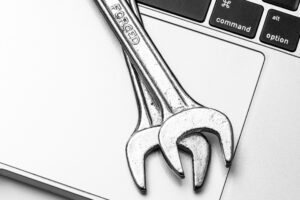
ビジネスマンに大人気のパナソニックのLet’s noteシリーズ(CF-SZ5やCF-SZ6など)は、徹底した軽量化と液体の侵入を防ぐために、ネジを一切使わない独自の構造をしています。
なんと、キーボードユニット全体が、筐体のアルミフレームに対して超強力な専用両面テープのみでべったりと貼り付けられているという大変特殊な仕様です。
そのため、事前の処置を何もせずに金属ヘラなどで力任せにバリバリと剥がそうとすると、キーボードの薄いアルミ板がベコベコに折れ曲がり、再利用不可能になってしまいます。
交換目的で取り外す場合でも、なるべくきれいに剥がすためには、ドライヤーの温風をキーボードの表面から当てて、裏面の両面テープの粘着剤を十分に軟化させてから作業を行います。
温めることで粘着力が劇的に弱まるため、薄いヘラを外周から少しずつ滑り込ませていけば、筐体を歪めることなくスムーズに剥がし取ることが可能です。
ただし、キーボードの中央付近には複雑な折り癖がついた接続用のフラットケーブルが収納されているため、ヘラを中央に深く差し込みすぎるとケーブルを引き裂く危険があります。
新しく換装する際にも、元のケーブルと全く同じ形状に折り込まないと裏蓋が閉まらなくなるため、分解時に折り癖の角度を写真に収めて記録しておくのが賢明です。
デルやエイチピーの裏面押し出し穴
DellやHPのノートパソコン(HP ProBookシリーズなど)では、キーボードを表面からヘラでこじ開けるのではなく、筐体の裏側からアプローチする高度な技法が存在します。
まず本体の底面(裏カバー)をよく観察すると、小さな「キーボードの絵柄」が刻印されているネジ穴がいくつか見つかるので、そこに固定されているネジを全て外します。
一部のビジネス向けモデルでは、ネジを外した後に裏面の冷却ファンを取り外すと、その奥の金属フレームに四角い、あるいは丸い「アクセスホール(開口部)」が空いているのです。
この穴から細いプラスチックの棒や指を使って、キーボードの背面を表面に向けて優しく押し出してあげることで、表面のパーツの嵌め合いを自然に浮かせる手順を踏みます。
この裏面押し出しテクニックを使うことで、キーボードの表面に不要なヘラの傷や抉り跡を一切残さずに、安全かつスマートにユニットを浮かせて外すことができます。
浮き上がったキーボードは、ディスプレイ側に向けてゆっくりと回転させるように倒し、マザーボードのZIFコネクターのロックバーを起こしてフラットケーブルを傷つけずに引き抜きましょう。
マザーボードを外すパームレスト移植
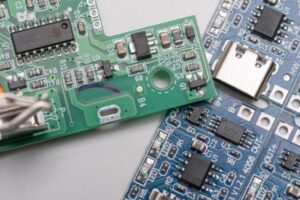
近年の超薄型・軽量モデル(ASUSのVivoBook、DellのInspiron、ThinkPad X1 Carbonの新しい世代など)で最も修理が困難なのが、パームレスト一体型キーボードです。
これらの機種は、キーボードが独立したモジュールになっておらず、トップカバーの裏側から何十箇所ものプラスチックの突起を熱で溶かして潰す「リベット工法」で固定されています。
一般のユーザーがこのリベットをカッターや半田ごてで全て破壊してキーボード単体を剥ぎ取ると、強度のための補強鉄板を再固定することができず、打鍵感がグニャグニャになってしまいます。
そのため、このタイプをセルフリペアする場合の唯一の現実的なロードマップは、「キーボードが最初から組み込まれている新品のパームレスト筐体アセンブリ」を丸ごと調達することです。
古いパソコンの内部パーツを全て取り外し、中身を丸ごと新しいパームレストへとそっくりそのまま引っ越すという、以下のような大規模なシステム完全分解プロセスが必要になります。
【パームレスト一体型の全移植プロセス】
- 底面のネジを全て外してベースカバー(裏蓋)を取り外す
- バッテリーの固定ネジを外し、マザーボードへの給電ケーブルを引き抜いて完全絶縁する
- 装着されているメモリ、M.2 SSD、WLANワイヤレスカードなどの周辺基板をすべて抜く
- CPU冷却ファンおよび銅製のヒートシンク(放熱板)をネジを緩めて丁寧に取り外す
- 液晶ディスプレイの左右のヒンジ(蝶番)ネジを緩め、液晶ユニットとパームレストを分離する
- サブのI/O基板、左右のスピーカー、タッチパッドの固定ブラケットなどの小物を外す
- メインのマザーボードを固定しているネジを外し、接続ケーブルを切らないよう慎重に持ち上げる
- 空になった古いパームレストから、新しいキーボード一体型パームレストへ逆手順で全て組み直す
この移植作業は外すネジの総数が数十本に及び、硬いヒンジのテンション調整も伴うため、分解図を必ずオンラインで確認し、パーツごとの配置をメモしながら慎重に実施してください。
ノートpcキーボードの外し方のまとめ
ここまで様々なメーカーや構造に応じたノートpcキーボードの外し方について解説してきましたが、いかがでしたでしょうか。
キーを1つだけ外して清掃する簡単な作業から、マザーボードを丸ごと降ろして筐体を全移植する大規模な作業まで、構造によって難易度が大きく異なることがお分かりいただけたかと思います。
自分で修理に挑戦する「DIY」は、パーツ代だけで済むため非常に安価である一方、作業中の静電気やケーブル断線によってパソコン自体を完全に破壊してしまう致命的なリスクを伴います。
もし自分で作業をするのが少しでも不安だと感じた場合は、無理をせずに民間の一時修理業者や、メーカーの公式サポートへ相談するのが最も安全で確実なアプローチです。
また、自宅の据え置き用途として使うのであれば、内部分解を一切行わずに市販の「外付けUSBキーボード」やワイヤレスキーボードを接続して代用するのも、賢い安全対策の一つです。
| 修復アプローチ | 費用相場(税込) | 技術的難易度と主なリスク | メリットと活用の判断 |
|---|---|---|---|
| 完全自己修理(DIY) | 約1,500円 〜 3,500円 | 高い〜極めて高い。ケーブル断線や基板ショートによる本体全損リスク。メーカー保証の完全喪失。 | 修理費用を限界まで安く抑えられる。予備のパソコンがあり、技術的な好奇心がある方向け。 |
| 民間パソコン修理業者 | 約15,000円 〜 32,000円 | 低い(作業をプロに委託)。業者の選定によってはパーツの品質にバラつきが出る可能性。 | プロが施工するため破損リスクを回避できる。メーカー公式よりも安価で、修理期間が短い。 |
| メーカー公式サポート | 約26,950円 〜 | なし(メーカー保証適用)。状態によってはメイン基板交換と判定され7万円以上の高額になるリスク。 | 純正パーツによる完璧な動作保証。企業のリース機や、高額な最新フラッグシップモデル向け。 |
| 外付けキーボード代替 | 約1,000円 〜 3,000円 | なし。ハードウェアの分解が一切発生しないため、二次被害の危険性はゼロ。 | 持ち運ばない据え置き用途であれば、最も安価かつ完全に安全なトラブル回避策。 |
特に、コーヒーやお茶などの液体をこぼしてキーボードが動かなくなった「水没トラブル」の場合は、一刻を争います。
内部に侵入した水分が毛細管現象でマザーボードに達している可能性が高いため、慌ててキーを叩いて動作確認をしたり、電源を入れたりする行為は絶対に避けてください。
ショートしてマザーボードが故障すると、本来なら数万円で済む修理代が、富士通の公式修理の例では70,840円〜といった莫大な金額に跳ね上がってしまいます。
水没時はすぐに強制シャットダウンしてバッテリーを抜き、ディスプレイを開いた状態で「キーボード面を完全に下」にしてタオルの上に逆さまに置き、最低でも3〜5以上は乾燥させましょう。
なお、これらの記載している費用や修理の判定基準は、各メーカーや業者の規約変更、お使いのモデルの発売時期によって常に変動するため、あくまで一般的な目安として捉えてください。
大切なデータや機器を守るためにも、正確な最新情報は各メーカーの公式サイトをご確認いただき、最終的な修理の判断は信頼できる専門家へご相談いただくことを強くおすすめします。
皆さんのノートパソコンが、安全な方法で無事に元の快適な状態に復活することを心から応援しています!
コメント