パソコンのキーボードで文字を入力をしているときに、ふと手が止まってしまう瞬間ってありますよね。
日常の調べ物や書類の作成で、ティッシュやディズニーなどの言葉を打ちたいのに、思うようにいかなくて困ったことはないでしょうか。
普通に入力しようとすると別の文字になってしまい、毎回どこかのウェブページからコピーして貼り付けるのは本当に面倒ですし、作業の効率もガクッと落ちてしまいますよね。
そんな悩みを抱えている方のために、今回はキーボードでのティの打ち方を分かりやすく、一瞬で解決できるように徹底的にまとめてみました。
ローマ字入力でのちょっとしたコツや、知っておくと便利な関連キーワードの入力方法まで、私自身のガジェット好きとしての視点から詳しくお伝えします。
この記事を読めば、小文字のぃに関するタイピングや、ディやトゥといった迷いやすい特殊音の入力方法、さらにはパソコンやスマホでのトラブル対策までがすっきりと理解できますよ。
この記事で分かること
- ティを最速で打つキー
- 小さなぃを単独で出す手順
- 特殊な外来音の入力法則
- 端末ごとの不具合解決策
それでは、まずは一番基本となる、最も手数が少なくてスマートなキーボードでのティの打ち方から順番にチェックしていきましょう。
キーボードでのティの打ち方と最速3打の入力方法

パソコンの物理キーボードを使って外来語をスムーズにタイピングするためには、無駄のない最適な指の動きを知ることが一番の近道です。
ここでは、最も効率的な一括入力の手順や、なぜ普通の打ち方だと意図しない文字に変換されてしまうのかという理由について、歴史的な背景も交えながら詳しく見ていきましょう。
パソコンでてぃを一発で入力するキーコード
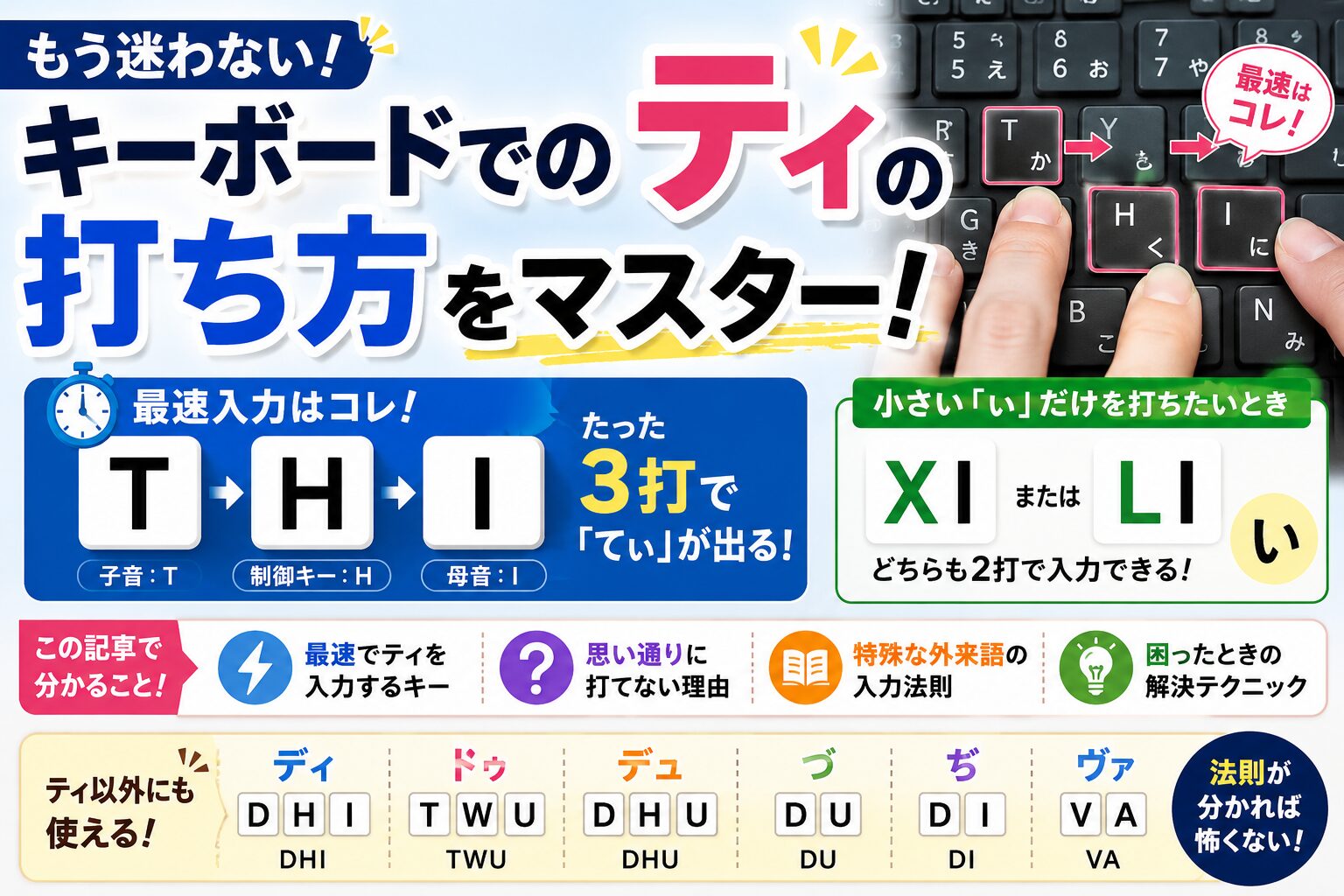
パソコンのキーボードで「てぃ」を最も素早く、最小限のストロークで入力するためのキーコードは「THI」になります。
アルファベットの「T」を押した後に「H」を押し、最後に「I」を叩くという、わずか3打のステップで画面にきれいに出力されます。
この打ち方であれば、タイピング中のホームポジションを大きく崩すことなく、流れるようなリズムで入力が可能です。
ローマ字入力に慣れていない段階だと、3つのキーを連続して連打することに少しだけ難しさを感じてしまうかもしれません。
ですが、指の動かし方の連動に一度慣れてしまえば、意識しなくても一瞬で「てぃ」の文字列を出せるようになりますよ。
一番おすすめの最速入力は「T」+「H」+「I」の3打による組み合わせです。
文字入力の効率化を考えていく上では、この3打で一発出力できるキーコードを体で覚えてしまうのが一番の近道かなと思います。
小文字のぃを単独でタイピングする手順
特定の単語と組み合わせるのではなく、小さな「ぃ」という文字だけを単独でキーボードからタイピングしたい場面もありますよね。
そのようなときには、小文字を入力するための専用の制御キーを文字の前に1つ付け足してあげる必要があります。
具体的には、余分を意味するエキストラに由来する「X」を使うか、小さいを意味するリトルに由来する「L」を使います。
つまり、キーボードで「XI」、または「LI」と順番に2打でタイピングすることで、小さな「ぃ」だけを出力させることができます。
どちらのキーを選んでもシステム上の違いや表示される結果に差はありませんので、自分の指が動かしやすい方を自由に選んで大丈夫です。
「X」は左手の薬指、「L」は右手の小指を使うので、次の文字への流れで使い分けると便利です。
この単独でのタイピング手順を知っておくと、少し特殊な表現や文章を作りたいときにも応用が利くので便利ですね。
ローマ字入力でちになってしまう理由と歴史

「てぃ」と発音するからといって、直感的にキーボードで「TI」とタイピングすると、画面には「ち」と表示されてしまいますよね。
どうして自分の意図とは違う文字に変換されてしまうのか、その理由には日本のローマ字の歴史的な規格が深く関係しています。
日本の学校教育などで広く使われてきた訓令式や日本式という規格では、五十音図の「た行」の並びをとても大切にしています。
そのため、「たちつてと」の並びに対して、そのまま子音のTを割り当てて「ta、ti、tu、te、to」と定義したわけです。
現代のパソコンの入力システム(IME)もこの歴史的なマッピングを受け継いでいるため、「TI」と打つと「ち」が出力される仕様になっています。
| 入力キー | 出力される文字 | 採用されている規格の考え方 |
|---|---|---|
| TI | ち | 日本式・訓令式(た行の2番目の音として定義) |
| CHI | ち | ヘボン式(英語の発音に近い表記として定義) |
| THI | てぃ | 現代のIME共通ルール(外来語用の拡張入力) |
ちなみに公的な表記に関しては、英語圏との互換性を高める目的からヘボン式に統一する動きなどもありますが、入力システムの仕様はこれらを全て包括しています。
こうした背景があるからこそ、発音通りの「てぃ」を出すためには、間に「H」を挟み込む独自のルールが必要になったのですね。
分割入力と一括入力の打鍵効率における違い
キーボードで「てぃ」を作る方法には、先ほど紹介した一括入力のほかに、2つの文字を組み合わせる分割入力もあります。
分割入力とは、まず大きくて普通の「て」を「TE」と入力した後に、小さな「ぃ」を「XI」や「LI」で付け足す方法です。
この場合、キーを叩く回数である総打鍵数は「T・E・X・I」のように、どうしても合計で4打になってしまいます。
わずか1打の違いのように感じられますが、長い文章をたくさん作成する環境においては、この差が徐々に蓄積していきます。
3打の一括入力に変えるだけで、タイピングの手間を約25パーセントも減らすことができる計算になるので見逃せません。
分割入力は打鍵数が増えるだけでなく、脳内での音韻処理と指の運動にギャップが生まれ、リズムが途切れやすくなります。
頭の中で鳴っている音と、実際に指を動かすアクションのズレを少なくするためにも、一括入力を選ぶのが効率的と言えますね。
エルゴノミクスに基づいた小文字制御の選択
どうしても分割入力で小文字を打ちたいとき、人間工学であるエルゴノミクスの視点から見ると、指への負担が変わってきます。
「X」を使うか「L」を使うかで、キーボードの上で動かす左右の手のバランスや、指の移動距離が異なってくるからです。
例えば、「TE」と打った後に「XI」と続けると、左手の人差し指から薬指への素早い移動が求められ、少し左手に負担が偏ります。
一方で、「TE」の後に右手小指の「L」を経由して「I」へと繋ぐと、左右の手が交互に動くため、リズムが安定しやすくなります。
指の配置とキーの動線表
| 対象小文字 | Xベース入力 | Lベース入力 | エルゴノミクス的な選択基準 |
|---|---|---|---|
| ぁ | XA | LA | 左手薬指から小指へのシフト、または右手小指から左手小指への分散 |
| ぃ | XI | LI | 左手薬指から右手中指への分散、または右手小指から中指への同手打鍵 |
| ぅ | XU | LU | 左手薬指から右手人差し指への分散、または右手小指から人差し指への同手打鍵 |
| ぇ | XE | LE | 左手薬指から左手中指へのシフト、または右手小指から左手中指への分散 |
| ぉ | XO | LO | 左手薬指から右手薬指への分散、または右手小指から右手薬指への移行 |
キーボードの形状やご自身の手の大きさ、指の動かしやすさの好みによって、どちらが快適に感じるかは人それぞれです。
色々と試してみて、自分にとって一番疲れにくくて、タイピングのミスが少なくなる組み合わせを探してみるのも面白いかなと思います。
キーボードでのティの打ち方や迷いやすい特殊音の法則

ここからは、ティの入力と同じような法則を使って、他にもキーボードで迷ってしまいがちな特殊な外来語の打ち方を一気に解説していきます。
子音のキーの後に、特定の制御キーである「H」や「W」を挟み込むというルールさえ分かれば、色々な文字にそのまま応用できますよ。
ディやトゥをスムーズにタイピングする規則
ディズニーランドの「でぃ」や、タトゥーの「とぅ」といった文字も、日常のタイピングでよく出てきて迷いやすい文字ですよね。
これらも基本的には、ティのときと同じように「子音 + 制御文字 + 母音」という組み合わせの規則でスムーズに打つことができます。
「でぃ」の場合は、ダ行の子音である「D」に、制御キーの「H」を挟み込んで、最後に母音の「I」を足すので「DHI」になります。
「とぅ」の場合は、タ行の子音である「T」に、今度は制御キーの「W」を挟み込んで、母音の「U」を添えるので「TWU」です。
文字で見ると少し複雑そうに思えますが、キーボードの位置関係を確認しながら叩いてみると、意外と指になじみやすいことが分かります。
| 対象の文字 | おすすめの一括入力(3打) | よく使われる分割入力(4〜5打) | 入力のコツ |
|---|---|---|---|
| ディ | DHI | DE + XI / LI | Dの後にHを入れると覚えます |
| トゥ | TWU | TO + XU / LU | Tの後にWを入れるのがポイントです |
わざわざ「て」や「と」を大文字で打ってから小さな文字を付け足す必要がなくなるので、タイピングがとても快適になりますね。
デュとぢゅを正確に打ち分けるための設定
オーディオ機器の解説などで見かける「でゅ(デュ)」を入力しようとして、キーボードの配置に悩んだ経験はないでしょうか。
ここで間違えやすいのが、アルファベットでそのまま「DYU」とキーボードから打ち込んでしまうパターンです。
実は「DYU」と入力すると、システムはダ行の「ぢ」をベースにして判断するため、画面には「ぢゅ」という別の文字が出てきてしまいます。
私たちが普段求めている、ディズニーやデュアルといった言葉に使う「でゅ」を出したいときは、必ず「DHU」と打ちます。
子音の「D」の直後に、しっかりと制御キーの「H」を経由させてから、母音の「U」を組み合わせるのが正しい設定ルールです。
「DYU」だと「ぢゅ」になってしまうので、言葉の意味に合わせて「DHU」としっかり使い分けることが大切です。
この2つの打ち分けができるようになると、文章の中での表記ミスが減って、より綺麗なテキストが書けるようになるかなと思います。
づやぢを迷わず出力するローマ字対応表

外来語だけでなく、日本語の古い表現や特定の固有名詞などで、濁音の「づ」や「ぢ」をキーボードで打ちたいときもありますよね。
これらも適当にキーを叩いていると、どうしても「ず(ZU)」や「じ(JI)」になってしまい、正しく出力されなくて困りがちです。
「づ」を出いたいときは、タ行の「つ(TU)」が濁った音としてシステムに登録されているため、キーボードで「DU」と入力します。
同じように「ぢ」を出したいときは、タ行の「ち(TI)」が濁った音なので、キーボードで「DI」と入力するのが正解です。
日常的に使う頻度はそこまで高くないかもしれませんが、いざというときにスムーズにタイピングできるように一覧表にしてみました。
| 出したい文字 | 正しい入力キー | 間違えやすいキー | 覚え方のヒント |
|---|---|---|---|
| づ(ヅ) | DU | ZU(ず になります) | 「つ」の濁音なのでDから始まります |
| ぢ(ヂ) | DI | ZI(じ になります) | 「ち」の濁音なのでDから始まります |
この対応関係を頭の片隅に置いておくだけで、キーボードの前で「どうやるんだっけ」とフリーズしてしまう時間を減らせますよ。
ヴァ行や撥音んの仕様と国際表記の相違
「ヴァイオリン」などの表記に使う「ヴァ」の仲間や、言葉の途中に入る「ん」の入力にも、少し面白い仕様の違いがあります。
「ヴァ・ヴィ・ヴ・ヴェ・ヴォ」のシリーズは、アルファベットの「V」に、それぞれの母音「A・I・U・E・O」を添えれば一発で出ます。
また、撥音である「ん」に関しては、タイピングの癖でいつもキーボードの「NN」と2回重ねて叩いている方が多いのではないでしょうか。
実はパソコンのシステム上では、後ろに続く文字が子音であれば「N」を1回叩くだけでも、自動的に「ん」として処理してくれます。
ただし、後ろに母音やヤ行の文字が来るときに「N」が1回だけだと、次の文字と勝手に結びついて別の文字になってしまいます。
例えば「はんい」と打ちたいときに「N」が1回だと「はに(HANI)」になってしまうため、「NN」と重ねるのが確実で安全です。
国際的なパスポートのヘボン式表記などでは「Kansai」のようにNは1つで書かれますが、キーボードの入力技術としては「NN」と打つのが無難ですね。
マックのかな入力で発生する変換不具合の対策
ここまではローマ字入力を前提にお話ししてきましたが、マックのパソコンで「かな入力」を使っている方には特有の注意点があります。
マックの標準の日本語入力プログラムにおいて、キーボードをかな入力モードにして「てぃ」と打ち込むと、特殊な不具合が報告されています。
カタカナに変換しようとしてスペースキーを連打しても、正しい半角カタカナの候補が出ず、なぜか「チ」に化けてしまう現象です。
そのまま気づかずに確定してしまうと、後ろの小さな「ぃ」だけが未変換のまま取り残されて「チぃ」という変な表示になってしまいます。
この問題はマックのシステムの特定のバージョンなどで確認されており、メモリのリセットなどを試してもなかなか根本的には直りません。
一番手っ取り早い回避策としては、入力モードを一時的にでも「ローマ字入力」に切り替えて、先ほどの「THI」で打つことです。
どうしてもかな入力を使い続けたい場合は、通常の変換キーではなく、メニューから直接「半角カタカナに変換」を選ぶ必要があります。
あるいは、よく使う単語としてあらかじめユーザー辞書に登録しておくのも、システムのエラーを回避できるのでおすすめの方法です。
なお、これらは一般的な目安や対策となりますので、最新の正確なシステム情報は各OSの公式サイト等をご確認のうえ、最終的な設定の判断は自己責任で行ってくださいね。
スマホのフリック入力で小文字や濁点を操るコツ
パソコンのキーボードから少し離れて、普段使っているスマートフォンの画面で「ティ」を素早く打ちたいときのアプローチです。
スマホの主流である12キーのフリック入力では、画面の左下にある「大⇔小」や「゛゜」と書かれたキーの使い方が最大のカギになります。
アンドロイドの「Gboard」やアイフォンの標準キーボードでは、文字を打った直後にこのキーを「上にフリック」するかタップします。
「ティ」を入力する具体的な流れとしては、まず「た」のボタンを右に弾いて「て」を出し、次に「あ」を上に弾いて「い」を出します。
その直後に、左下の「大⇔小」キーを上にスッとフリックすれば、普通の大きな「い」が一瞬で小さな「ぃ」へと切り替わってくれます。
濁点をつけたいときは同じキーを「左にフリック」、半濁点なら「右にフリック」することで素早く変換できます。
もしボタンを何度も連打して文字を進めるトグル入力(ケータイ打ち)になっているなら、設定から「フリックのみ」に固定する変更がおすすめです。
画面を無駄に叩く回数が減って、スマホでのメッセージのやり取りや検索のスピードが驚くほど速くなるのを実感できるかなと思います。
キーボードでのティの打ち方をマスターまとめ
今回は、パソコンのキーボードでのティの打ち方を中心に、迷いやすい特殊な外来音や濁音の入力テクニックを網羅してご紹介しました。
おさらいをすると、一番早くて無駄がない理想的な打ち方は、アルファベットの「T」「H」「I」を組み合わせる3打の一括入力です。
この「子音 + 制御キー + 母音」というシンプルな法則さえ掴んでしまえば、ディやトゥといった他の難しい文字も怖くありません。
文字を入力する環境やOSの仕様によっては、稀に予期せぬ表示のバグや変換のトラブルが起きてしまうケースもあるかもしれません。
トラブル時の操作やユーザー辞書への登録手順などの詳細については、安全のために各デバイスの開発元の公式サイトなども合わせてご確認くださいね。
キーボードでのティの打ち方を一度指に覚え込ませてしまえば、これからの日々のパソコン作業がずっと快適で楽しいものに変わります。
少しずつで大丈夫ですので、ぜひ今日からのタイピングやブログ執筆などの作業の中で、実際のキーの組み合わせを試してみてくださいね。


コメント