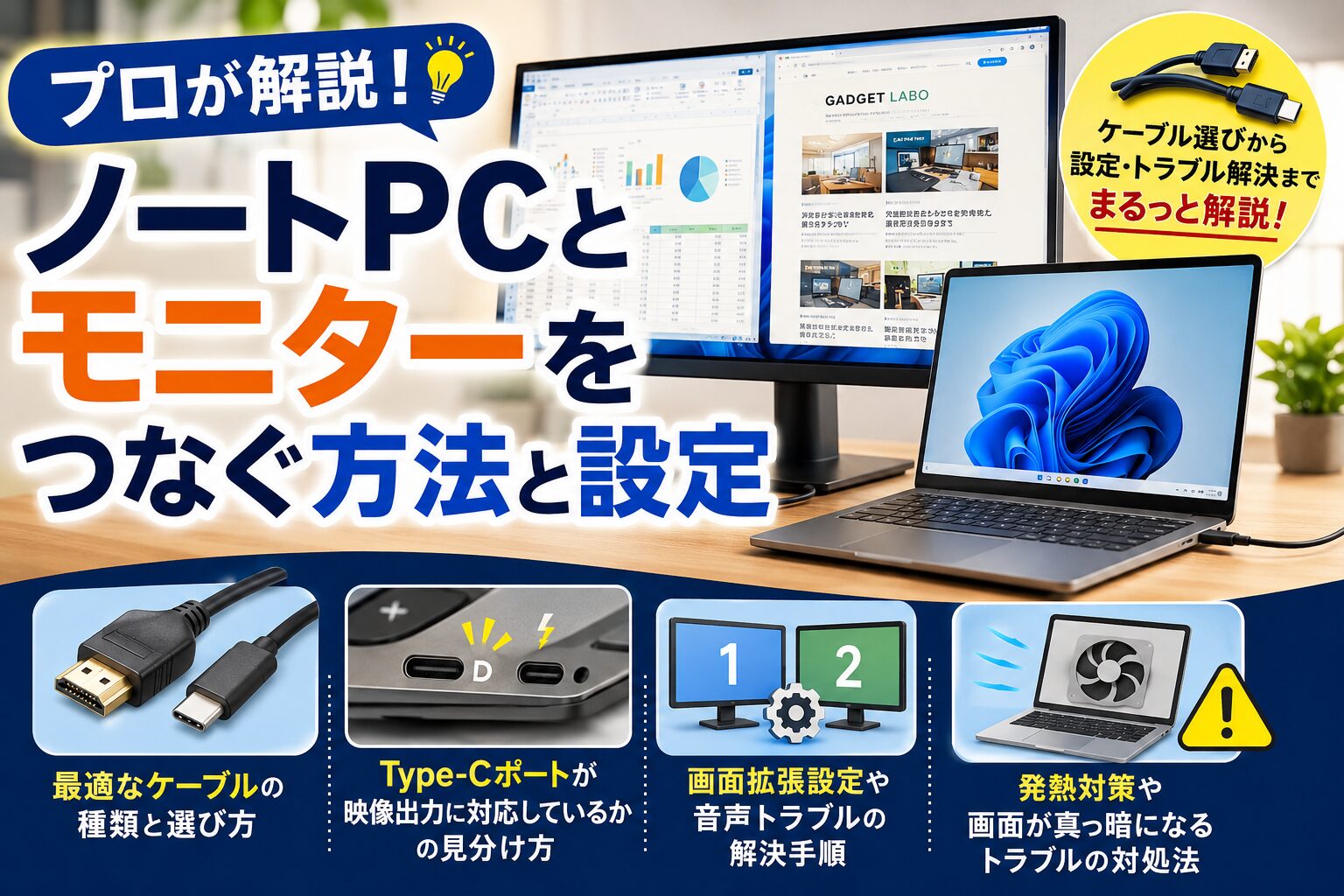
毎日のデスクワークや趣味の時間、ノートパソコンの小さな画面だけで作業していて、「もっと広い画面があればラクなのに」と感じたことはありませんか。
最近はテレワークの普及もあって、自宅の作業環境をアップデートしたいというご相談を、お店の店頭でも本当によくお受けします。
ノートpcとモニターをつなぐことで、複数のウィンドウを同時に開けるデュアルディスプレイ環境が完成し、作業の効率が劇的に変わります。
しかし、いざ挑戦しようとしても、ケーブルの種類が多すぎてどれを買えばいいか分からなかったり、Type-Cポートの見分け方で迷ったりする方が後を絶ちません。
また、せっかく接続したのに画面が映らない、音声が出ないといったトラブルや、最適な画面の拡張設定がわからずにつまずいてしまうケースも非常に多いです。
そこで今回は、家電量販店で毎日たくさんのお客様をご案内している私が、自宅の検証ラボで実際に使い込んだ経験も踏まえて、複数画面の構築方法やトラブル解決のコツをわかりやすく解説していきます。
この記事を最後まで読んでいただければ、あなたにぴったりの機材選びから設定まで、迷わずに進められるようになりますよ。
ノートpcとモニターをつなぐ基本とケーブル
まずは、ノートパソコンの映像を外部モニターに出力するための、最も基礎となる「物理的な接続」について解説していきますね。
お使いのパソコンに搭載されているポートの形を確認しながら、あなたにとって最適な接続方法を見つけていきましょう。
HDMIとDisplayPortの違い
パソコンとモニターをケーブルでつなぐ際、現在最も主流となっているのが「HDMI」と「DisplayPort」の2種類の規格です。
どちらも映像と音声を1本のケーブルで送ることができる便利な規格ですが、それぞれに得意な分野があるんですよ。
まず、HDMI(High-Definition Multimedia Interface)は、テレビやゲーム機、そして一般的なパソコンまで、ありとあらゆる家電製品に採用されている最も身近な規格です。
使い勝手が良く、一般的な事務作業や動画視聴であれば、HDMIケーブルを選んでおけば間違いありません。
ただし、HDMIにはバージョンの違いがあり、古い「HDMI 1.4」規格のケーブルやポートだと、4Kという高解像度の映像を出力する際に「30Hz」という低いリフレッシュレートに制限されてしまいます。
これが原因で、マウスの動きがカクカクしたり、動画の動きに残像を感じたりすることがあるので注意が必要ですね。
もし4Kモニターをお使いになるなら、滑らかな60Hz表示が可能な「HDMI 2.0」以降に対応したケーブルと機器を選ぶのがポイントかなと思います(出典:HDMI Licensing Administrator, Inc.『HDMI 2.0 Specification』)。
一方で、DisplayPortは、主にパソコン用ディスプレイのために開発された、よりプロフェッショナル向けの規格です。
HDMIよりもさらに一度に送れるデータ量(帯域幅)が大きいため、4Kや8Kといった超高画質映像の出力や、ゲーミングモニターで求められる「144Hz」以上の高いリフレッシュレートを出すのに適しています。
少しマニアックですが、複数のモニターを数珠繋ぎにする「デイジーチェーン接続」に対応しているのもDisplayPortならではの強みですね。
ちなみに、ひと昔前によく使われていた「VGA(D-Sub)」や「DVI-D」といった端子もあります。
これらは解像度に限界があったり、音声が送れなかったりするため、古いプロジェクターを使うなどの特別な理由がない限り、現在ではあまりおすすめしていません。
| インターフェース規格 | 最大解像度と滑らかさの目安 | 音声伝送 | 主な特徴と用途 |
|---|---|---|---|
| HDMI (2.0以降) | 4K (60Hz) / 最大8K対応 | 対応 | 家電・PC問わず広く普及。一般的な作業や動画視聴に最適。 |
| DisplayPort (1.2以降) | 4K (60Hz以上) / 最大8K対応 | 対応 | データ量が多く高リフレッシュレートに強い。ゲームやマルチモニター向け。 |
| USB Type-C | 機器に依存 (4K〜8Kなど) | 対応 | 映像・データ・電力を1本で統合。最新ノートPCの中心的な規格。 |
USB Type-C接続の注意点と見分け方
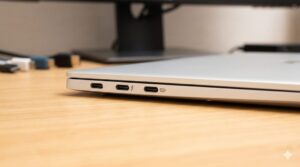
最近の薄型ノートパソコンをお使いの方から一番多くご質問をいただくのが、この「USB Type-C」を使った接続についてです。
店頭でも、「Type-Cのポートがあるから、Type-Cケーブルを買ってつないだのに画面が映らないんです!」というご相談を本当によく受けます。
実は、「Type-Cポートが付いていれば、必ず映像が出力できる」というのは大きな誤解なんですよ。
USB Type-Cというのは、あくまで「端子の形(コネクタ形状)」のことだけを指しています。
その端子の中で、データ通信だけを行っているのか、充電だけを行っているのか、それとも映像も送れるのかは、パソコンの内部の設計によって全く異なります。
映像をモニターに出力するためには、パソコン側のポートとケーブルが「DisplayPort Alternate Mode(DP Alt Mode)」、あるいは「Thunderbolt 3/4」という映像伝送の仕組みに対応している必要があるんです。
では、どうやって自分のパソコンが映像出力に対応しているかを見分けるのか、簡単なコツをお教えしますね。
一番わかりやすいのは、ノートパソコンの側面にあるType-Cポートのすぐ横の「マーク」を見ることです。
ポートの横にアルファベットの「D」をデザインしたようなマークがあれば、それはDisplayPort対応を意味しているので映像出力が可能です。
また、「雷(イナズマ)」のマークが刻印されていれば、それは超高速なデータ転送と映像出力が同時にできる高性能な「Thunderbolt」規格に対応している証拠です。
もし何もマークがない場合や、「SS」という文字だけのマークの場合は、残念ながらデータ転送専用のポートである可能性が高く、映像は出ないと思っていただいた方がよいかも知れません。
さらに、パソコン本体だけでなく、使うケーブル選びも超重要です。
コンビニなどで売っている安い充電専用のType-Cケーブルでは、いくらパソコン側が対応していても映像のデータは送れません。
映像を出すためには、パッケージに「映像出力対応」や「DP Alt Mode対応」「10Gbps以上のデータ通信対応」としっかり書かれたケーブルを選ぶ必要があります。
映像や大容量の電力を送る高性能なType-Cケーブルのコネクタ内部には、「eMarker」という小さなICチップが埋め込まれています。
このチップがパソコンとモニターの間で安全な通信を管理してくれているので、素性のわからない激安ケーブルは避け、きちんと認証マークのついた信頼できるメーカーのものを選ぶのがトラブルを防ぐコツですよ。
ドッキングステーションの活用
最近のスタイリッシュなノートパソコンは持ち運びやすくて最高なんですが、その代償として「USBポートやHDMIポートが極端に少ない」という悩みを抱えがちですよね。
特にMacBookシリーズなどは、Type-Cポートが2つしかないモデルも多く、充電ケーブルとモニターをつないだらもうマウスやUSBメモリが挿せない、なんてことになりかねません。
そんなポート不足を一気に解消してくれる救世主が、「ドッキングステーション」や「マルチハブ」と呼ばれる周辺機器です。
ドッキングステーションをノートパソコンに1本つなぐだけで、そこからHDMI、DisplayPort、有線LAN、複数のUSB-Aポートなど、さまざまな端子に枝分かれさせることができます。
さらに素晴らしいのが、「USB Power Delivery(USB PD)」という電力供給機能に対応したドッキングステーションとモニターを組み合わせた際の便利さです(出典:USB Implementers Forum『USB Power Delivery』)。
ドッキングステーションに電源アダプタを繋いでおけば、ノートパソコンにはType-Cケーブルを1本カチッと挿すだけで、外部モニターへの映像出力、キーボードやマウスの通信、そしてノートパソコン本体への急速充電までがすべて同時に完了してしまうんです。
私も自宅の検証環境でこのスタイルを導入していますが、外出先から帰ってきたときにケーブルを1本挿すだけで瞬時にデスクトップPCのような作業環境が復活するので、もう手放せません。
デスクの上のゴチャゴチャした配線もスッキリ隠せるので、集中力アップにもつながりますよ。
ドッキングステーションを選ぶ際の注意点として、ご自身のノートパソコンが必要とする「ワット数(電力)」を満たしているかを確認してください。
例えば、パソコン側が65Wの電力を必要とするのに、ドック側が45Wまでしか出力できないと、充電が追いつかずにバッテリーが減ってしまうことがあります。
なお、ここで紹介する数値データや仕様はあくまで一般的な目安となります。
製品ごとの正確な仕様や給電能力については、必ずメーカーの公式サイトをご確認くださいね。
複数画面のデイジーチェーン接続
もしあなたが、「2台や3台の外部モニターを並べて、株価のチャートを見たり、複数のエクセルを広げたりしたい」とお考えなら、「デイジーチェーン接続」という少し高度なワザを知っておくと便利です。
通常、モニターを2台つなごうと思ったら、ノートパソコン本体から2本のケーブルをそれぞれのモニターに直接伸ばす必要がありますよね。
しかしデイジーチェーン接続を使えば、ノートパソコンから1台目のモニターへケーブルをつなぎ、さらに1台目のモニターの出力端子から2台目のモニターへと「数珠繋ぎ」に配線することができるんです。
パソコンから伸びるケーブルが1本で済むため、デスク周りのケーブルマネジメントが飛躍的に洗練されます。
この機能の裏側では、DisplayPortの規格に組み込まれている「MST(Multi-Stream Transport)」という技術が活躍しています。
Windowsのパソコンであれば、多くの場合このMSTに標準で対応しているので、対応モニターを用意すれば簡単に数珠繋ぎによる「画面の拡張」が楽しめます。
しかしここで、Macをお使いのユーザーさんには非常に大きな注意点があります。
実は、macOSの仕様上、このDisplayPortの「MST機能」を一切サポートしていないんです。
最新のM1、M2、M3チップを搭載したMacであっても同じです。
そのため、Macで普通のType-CやDisplayPortを使って数珠繋ぎにすると、2台目以降のモニターには1台目と全く同じ映像が映る「ミラーリング(複製)」状態になってしまい、画面を広く使うための「拡張表示」ができません。
「じゃあ、Macではケーブル1本から複数の画面に拡張できないの?」と思われるかもしれませんが、解決策はあります。
それは、MSTという技術に頼らず、より上位の「Thunderbolt」規格を利用することです。
Thunderbolt対応のドッキングステーションを導入し、そこから複数のHDMIやDisplayPortケーブルで各モニターに分岐させてつなぐ方法であれば、Macでも問題なく複数の拡張ディスプレイ環境を作ることができます。
少し予算はかかりますが、Macユーザーでマルチ画面を目指すなら、ハブやドックの選び方が非常に重要になってきますね。
無線接続のメリットとデメリット
ここまではケーブルを使った物理的な接続のお話でしたが、最近は「ケーブルを繋ぐことすら面倒くさい」「会議室でプレゼンする時に、座席を移動せずに画面を映したい」という声もよく耳にします。
そんな時に活躍するのが、Wi-Fiなどの電波を使って映像を飛ばす「ワイヤレスディスプレイ」技術です。
Windowsのパソコンであれば、「Miracast(ミラキャスト)」という規格が標準で組み込まれています。
これは、パソコンとモニター(または受信機)が直接Wi-Fiの電波で通信する仕組みで、オフィスのルーターを経由しなくても一対一で接続できるのが大きな強みです。
キーボードの「Windowsキー + K」を押すだけで、右側に接続可能なモニターの一覧が出てくるので、設定も驚くほど簡単ですよ。
一方、Apple製品同士であれば「AirPlay」という機能が非常に優秀です。
Macの画面をApple TVを繋いだリビングの大きなテレビに映し出すといった連携が、極めてスムーズかつ高画質で行えます。
また、MacからWindowsパソコンの画面へ、あるいはその逆といった異なるOS間で画面を飛ばしたい場合は、「1001 TVs」や「ApowerMirror」といった専用のアプリを使うことで解決できたりします。
このようにワイヤレス接続は手軽で魅力的ですが、導入前に知っておくべきデメリットもあります。
それは、電波を使って映像を圧縮・展開して送る仕組み上、どうしても有線ケーブルに比べて「遅延(タイムラグ)」が発生してしまう点です。
資料の投影やゆっくりしたWebブラウジングなら気になりませんが、マウスカーソルを細かく動かす作業や、タイミングが命の動画編集、そしてゲームプレイにおいては、このわずかな遅延がかなりのストレスになります。
また、電子レンジなどの他の電波と干渉して映像が乱れることもありますし、何より著作権保護(HDCP)の制限によって、Netflixなどの有料動画サービスは画面が真っ暗になって再生できないことが多いです。
ビジネスの会議用など、割り切った使い方であればワイヤレスは最高のツールですが、毎日のガッツリとしたデスクワークには、やはり安定感抜群の有線接続をおすすめしたいかなと思います。
なお、会議でワイヤレス接続を利用する際は、自分の声がしっかり相手に届くよう、事前にノートパソコンのマイクの位置と設定方法を確認しておくといっそう安心ですよ。
ノートpcとモニターをつなぐ際の設定とトラブル
適切なケーブルで機材をつなぎ終えたら、次はパソコンの画面内で設定を整えていく必要があります。
ここでは、作業効率を上げるためのディスプレイ設定の基本から、よくある「音が出ない」「画面が映らない」といったトラブルの解決手順まで、しっかりサポートしていきますね。
画面の拡張と複製モードの設定
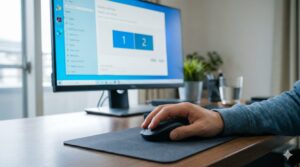
ケーブルをつないで無事にモニターに映像が映ったら、まず最初にやっておきたいのが「表示モード」の設定です。
パソコンと外部モニターをつないだ時の表示方法には、大きく分けて「拡張」と「複製(ミラーリング)」の2つのモードが存在します。
会議で自分のパソコン画面をプロジェクターに映して相手に見せたい時は「複製」を使いますが、ご自身の作業スペースを広げたい場合は、すべての画面を一つの大きなデスクとして使える「拡張」モードを選びます。
Windowsをお使いの場合、デスクトップの何もない壁紙の部分で右クリックをして、「ディスプレイ設定」を開いてみてください。
すると、四角いモニターのアイコンが「1」「2」と並んで表示されているはずです。
このアイコンをマウスでドラッグして動かすことで、実際の机の上のモニター配置(左右や上下)と、パソコンの中での配置をピッタリ合わせることができます。
ここがズレていると、マウスカーソルが画面の端を越えて隣のモニターに移動してくれないので、とても重要な設定ですよ。
Macをお使いの場合は、「システム設定(またはシステム環境設定)」の「ディスプレイ」から同じように設定ができます。
Macは直感的な操作が得意なので、画面間でメニューバーをドラッグして動かしたり、どちらをメインのディスプレイにするかを簡単に決めることができます。
ちなみに、解像度の低いモニターと高いモニターを「複製」で同じ画面にしてしまうと、Mac側が低い解像度に合わせて映像を引き伸ばしてしまうため、せっかくの高画質モニターがぼやけてしまうことがあります。
そのため、画質を最大限に活かすためにも、基本的には「拡張」モードでの運用をおすすめします。
音声が出ない時の出力先デバイス変更
映像が無事に映ってひと安心したのも束の間、「YouTubeの動画を再生したのに、モニターのスピーカーから音が出ない!」と慌てる方は非常に多いです。
HDMIやDisplayPort、Type-Cケーブルは、映像と一緒にデジタルの「音声信号」もケーブル1本で送れる優秀な規格です。
それなのに音が出ない原因のほとんどは、ケーブルの故障ではなく、パソコン側(OS)で「音の出口(出力先デバイス)」が正しく切り替わっていないだけなんです。
Windowsの場合、画面右下にあるスピーカーのアイコンを右クリックして「サウンドの設定(または音量ミキサーを開く)」を開いてみてください。
設定画面の「出力デバイスを選択してください」という項目を見ると、多くの場合、ノートパソコン内蔵のスピーカー(Realtek Audioなど)が選ばれたままになっています。
ここをカチッとクリックして、接続しているモニターの名前や、「HDMI Output」「DP Output」といった名前に切り替えてみてください。
これだけで、あっさりとモニターから音が鳴り始めるはずですよ。
もしリストの中に外部モニターの名前が出てこない時は、「サウンドの詳細設定」の再生タブを開いて、何もない白い余白で右クリックしてみてください。
「無効なデバイスの表示」と「切断されているデバイスの表示」にチェックを入れると、隠れていたモニターの音声ポートがひょっこり現れることが多いです。
Macをお使いの場合は、「システム設定」から「サウンド」を選び、「出力」タブを開いて外部モニターを選択するだけでOKです。
ただし、Mac特有の仕様として、外部モニターにデジタルで音声を送っている時は、Macのキーボードの音量ボタンが効かなくなり、音量が最大に固定されてしまいます。
この状態の時は、音量の調節はモニター本体に付いている物理的なボタンを使って行う必要がありますので、壊れたと勘違いしないようにご注意くださいね。
閉じて使うクラムシェルモード
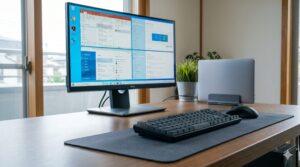
ノートパソコンの可能性を限界まで引き出す、ちょっとプロっぽい使い方が「クラムシェルモード」です。
これは、ノートパソコンの画面(蓋)を完全にパタンと閉じたまま、外部の大きなモニターをメイン画面として使い、外付けのキーボードとマウスで操作するスタイルのことを指します。
「貝殻(クラムシェル)」のように閉じて使うことから、こう呼ばれています。
この運用方法の最大のメリットは、なんといってもデスクの上が驚くほど広々と使えることです。
また、ノートパソコンの小さな画面と外部モニターを行ったり来たりする必要がなくなるため、視線が前方の大型モニターにピタッと固定され、首や肩への負担が目に見えて軽くなります。
長時間のデスクワークをする方には、人間工学的にもとてもおすすめのスタイルなんですよ。
ちなみに、外付けキーボードを使い始めるタイミングで、ノートパソコン本体のお手入れをするのもおすすめです。
キーボードの隙間のホコリが気になる方は、こちらのノートパソコンのキーボードの外し方と掃除のコツの記事もぜひ参考にしてみてくださいね。
ただし、普通のノートパソコンは蓋を閉じると、自動的に「スリープ」して休んでしまいますよね。
これを防ぐためには、パソコン側で少し設定を変える必要があります。
Windowsの場合は、コントロールパネルを開いて「カバーを閉じたときの動作」という設定項目を探します。
ここで、ACアダプター(電源)に繋がっている時だけは、カバーを閉じても「何もしない」ように設定を変更します。
バッテリー駆動の時まで「何もしない」にしてしまうと、カバンの中で勝手に動いて熱を持ってしまう危険があるので、必ず「電源に接続」の時だけ設定を変えるのが安全なポイントです。
一方Macの場合は、条件が少し厳密に決められています。
「電源アダプタに接続されていること」「モニターに映像が出ていること」「Bluetoothなどで外付けのキーボードとマウスが繋がっていること」の3つが揃った状態で蓋を閉じると、自動的にクラムシェルモードに切り替わってくれます。
発熱対策と内部システムの保護
クラムシェルモードはデスクがスッキリして最高なのですが、お店のスタッフとして、そしてガジェット好きとして、皆様にどうしてもお伝えしておきたい重要な注意点があります。
それは、「パソコンの熱対策」についてです。
最近の薄型ノートパソコンは、あの薄いボディの表面全体を使って、中身の熱を外に逃がすように緻密に設計されています。
特に、キーボードの隙間から空気を吸い込んだり、画面の付け根(ヒンジ部分)から熱い空気を吐き出したりしているモデルが多いんです。
つまり、蓋を閉じてクラムシェルモードで使うということは、この重要な空気の通り道を物理的に塞いでしまうことになります。
熱がこもったまま長時間重い作業を続けると、パソコン内部の温度が急上昇します。
その熱がキーボードを通じてすぐ上にある液晶画面に伝わり続けると、液晶のコーティングが剥がれたり、変色してしまったりする故障のリスクが高まります。
また、温度が上がりすぎると「サーマルスロットリング」という保護機能が働き、パソコンがわざと性能を落としてしまうため、作業が極端に遅くなることもあります。
大切なパソコンを長持ちさせるための対策として、私は「縦置きスタンド」の活用を強くおすすめしています。
デスクにベタッと平置きするのではなく、アルミ製などのスタンドを使ってノートパソコンを垂直に立ててあげることで、空気に触れる面積が増え、自然と熱が逃げやすくなります。
立てて置く際は、パソコンの排気口(風が出てくるスリット)が下敷きになって塞がれないように、向きを調整してあげるのがコツですよ。
また、動画の書き出しや重いゲームなど、パソコンがフルパワーで頑張るような作業をする時だけは、あえて蓋を開いて本来の冷却性能を発揮させてあげる、といった柔軟な使い分けも大事かなと思います。
画面が映らない時の原因と対処法
「ケーブルも正しいはずだし、設定も間違っていないのに、モニターに『No Signal(信号なし)』と表示されて真っ暗なまま…」
こういったトラブルは、誰でも一度は経験する道です。
原因がわからずパニックになりがちですが、焦らずに一つずつ確認していけば、大抵の問題は解決できます。
まず一番初めに疑うべきは、意外かもしれませんが「ケーブルの挿し込みの甘さ」です。
ケーブルの重みや引っ張りで、わずか数ミリ浮いているだけで接触不良になります。
一度、パソコン側とモニター側の両方のケーブルを抜き、カチッと奥までしっかり挿し直してみてください。
これで解決するケースが、実は全体の半分以上を占めているんですよ。
次に確認したいのが、モニター側の「入力切替(ソース選択)」のミスです。
モニターの裏側にHDMIポートが2つある場合、ケーブルを「HDMI 2」に挿しているのに、モニターのシステム設定が「HDMI 1」の映像を探しにいっていたら、当然画面は真っ暗です。
モニター本体のボタンをポチポチ押して、正しい入力ソースが選ばれているか確認してみましょう。
物理的な接続に問題がない場合は、パソコンのシステム側(OS)が一時的なエラーを起こしている可能性があります。
Windowsであれば、キーボードの「Windowsキー + Ctrl + Shift + B」を同時に押してみてください。
画面が一瞬暗くなり「ビープ音」が鳴りますが、これはグラフィックスドライバという映像の制御システムを強制的にリセットする魔法のショートカットです。
再起動の手間をかけずに、これだけでスッと画面が映ることがよくあります。
もう一つ、かなり厄介なのが「HDCP(著作権保護技術)」による暗転現象です。
デスクトップの画面やエクセルは普通に映るのに、NetflixやAmazonプライムビデオを全画面で再生した瞬間にだけ画面が真っ暗になる、という症状が出たことはありませんか。
これは機材の故障ではなく、ケーブルや変換アダプタが映像の不正コピー防止機能(HDCP)の最新規格に対応していないため、システムが「怪しい機材が繋がっているから映像を止めるぞ」と自動的にブロックしている状態なんです。
この場合は、間に挟んでいる安物の変換アダプタを外して直接ケーブルで繋いでみたり、HDCP規格に対応した新しいケーブルに買い替えるといった対応が必要になってきます。
ノートpcとモニターをつなぐ環境のまとめ
さて、ここまで色々な角度からお話ししてきましたが、いかがでしたでしょうか。
単にケーブルを挿すだけと思われがちな作業ですが、実は奥が深く、知っておくべきポイントがたくさんあることを感じていただけたかなと思います。
ノートpcとモニターをつなぐというステップは、あなたのデスクワークや趣味の時間をより快適でクリエイティブなものに変えるための、素晴らしい投資です。
ご自身のパソコンのポート仕様をしっかり確認し、目的に合ったケーブルやドッキングステーションを選んで、スッキリとしたマルチディスプレイ環境を作ってみてください。
この記事でご紹介した解像度やワット数などの数値、および各OSの設定メニューは、アップデートによって変更される可能性があります。
あくまで一般的な目安として捉えていただき、最終的な判断や高額な機材の購入にあたっては、メーカーの公式サイトをご確認いただくか、お近くの専門店でスタッフにご相談されることをおすすめします。
もちろん、安全に関わる電源周りの設定には十分お気をつけくださいね。
環境が整えば、複数のウィンドウを切り替えるイライラから解放され、本当にやりたかった作業に深く没頭できるようになるはずです。
この記事が、あなたにとって最高のデジタル環境を構築するための、ちょっとした道しるべになれば嬉しいです。
最後まで読んでいただき、本当にありがとうございました!

コメント