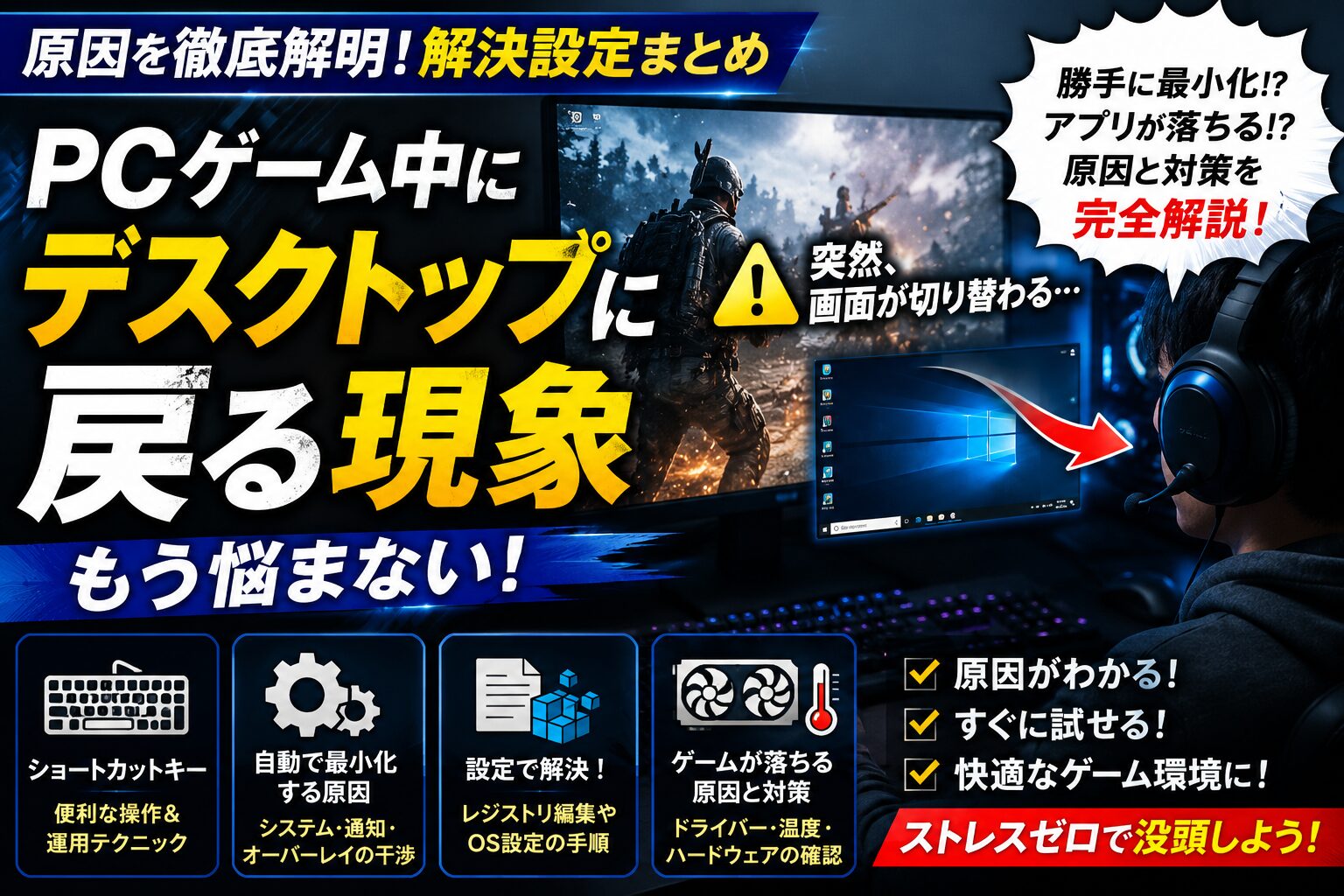
大好きなPCゲームを楽しんでいる最中に、突然画面が切り替わってしまう現象って本当に困りますよね。
ゲームの熱戦中に勝手に最小化されたり、何の前触れもなくプロセス自体が強制終了して画面が消えてしまったりすると、一気にやる気がなくなってしまうものです。
特にオンラインの対戦ゲームや、小まめなセーブができないタイトルだと、一瞬の暗転が命取りになって大きなペナルティを受けることもあります。
実はPCゲーム中にデスクトップに戻る現象には、Windowsのシステム管理や常駐ソフトの干渉など、特有の理由がしっかりと隠されています。
今回は、不意にゲーム画面が切り替わってしまうトラブルの原因を徹底的に洗い出し、誰でも簡単に実践できる具体的な解決設定をまとめました。
この記事を読んでシステムやハードウェアを正しく調整すれば、もう邪魔な画面トラブルに悩まされることなく、心ゆくまでゲームの世界に没頭できるようになりますよ。
この記事で分かること
- 意図的に画面を切り替える各種ショートカットキーの特性と運用テクニック
- ゲーム画面が自動的に最小化してフォーカスが奪われる具体的な原因
- レジストリ編集やOS設定の変更によるトラブルの完全な解消手順
- ゲームアプリが突然強制終了して落ちる場合のハードウェアやドライバーの対策
PCゲーム中にデスクトップに戻る現象の基本操作
PCゲームをプレイしていると、意図的にブラウザの攻略情報を確認したり、チャットツールを操作したくなったりする場面がありますよね。
ここでは、ゲームを起動したまま安全かつスムーズにデスクトップへと画面を移行させるための基本操作や、表示モードごとの特性を詳しく解説していきます。
便利なショートカットキーの仕組み
最も手軽に利用できるのが、キーボードにあるWindowsキーを押す方法です。
このキーを押すと、ゲームのアクティブ状態を維持したまま、OSのタスクバーとスタートメニューを最前面に呼び出すことができます。
ただし、激しい操作を行うアクションゲームなどでは、このキーを誤って打鍵してしまう誤操作が起きやすいのが難点ですね。
多くのゲーミングキーボードには入力を遮断するロック機能があるので、戻りたいときは事前に設定を解除しておく必要があります。
Windowsキーの誤打を防ぐロック機能の割り当ては、メーカー専用の統合ソフトウェアなどからキーごとに細かくカスタマイズ可能なモデルも増えています。
ウィンドウの切り替えに便利なコマンド
現在起動しているすべてのアプリから選択して移行できるのが、Altキーを押しながらTabキーを連打する操作です。
このコマンドを使えば、ゲーム画面からバックグラウンドで開いているブラウザやフォルダへダイレクトにジャンプできます。
ただし、裏で他のウィンドウが一つも開いていない状態だと、ゲームエンジンがフォーカスの切り替えを拒絶してしまうことがあります。
そのため、あらかじめメモ帳やエクスプローラーなどの軽量なアプリを一つ起動しておくのが、実用的なおすすめのテクニックですよ。
| ショートカットキー | OS内の物理的挙動 | 適用場面とメリット | 運用上の注意点 |
|---|---|---|---|
| Windowsキー | スタートメニューを最前面に表示 | 最も手軽にデスクトップへアクセス | ゲーム中の誤打による誤動作に注意 |
| Alt + Tab | アクティブフォーカスの対象を変更 | バックグラウンドの他アプリへ直行 | 他アプリが未起動だと失敗しやすい |
| Alt + Enter | 表示形式をウィンドウモードに変更 | サイズ変更や最小化ボタンが露出 | 解像度やアスペクト比が崩れる場合あり |
| Ctrl + Esc | スタートメニューを強制展開 | 古いタイトルでの画面切り替え | 現代の主要ゲームエンジンでは機能不全も |
| Ctrl + Alt + Del | システムセキュリティ画面の呼び出し | ゲームがフリーズした際の緊急制御 | タスクマネージャーの最前面設定を推奨 |
画面モードによる動作の安定性の違い
ゲーム側のグラフィック設定にある画面表示モードは、デスクトップへ戻る際のリスクや安定性に直結する重要な要素です。
一般的に、フルスクリーン、ボーダーレス(仮想フルスクリーン)、ウィンドウモードの3つに大別されます。
それぞれのモードによって、パソコンの頭脳であるGPUがどのように画面を描画しているのか、その内部システムが変わってきます。
切り替え時のスピードや、画面が真っ暗になるフリーズ現象を未然に防ぐためにも、各モードの仕組みを把握しておきましょう。
フルスクリーンとボーダーレスの比較
フルスクリーンモードは、GPUのリソースをゲームが独占的に支配する排他モードという仕組みで動作しています。
OSの管理領域をバイパスするため、最もフレームレートが向上して入力遅延も最小限に抑えられるのが最大のメリットですね。
しかし、画面を切り替える際にGPU側で描画モードを再調整しなければならず、一瞬画面が暗転したりアプリがクラッシュしたりするリスクがあります。
一方のボーダーレスモードは、デスクトップ上に枠線のないウィンドウを最大表示している状態です。
裏で常にデスクトップの描画が処理され続けているため、暗転なしで瞬時に他のアプリへ移行できる高い安定性を誇っています。
重量級の3Dタイトルにおいて、フルスクリーンから無理に画面を切り替えようとすると、ゲームエンジンが復帰できずにハングアップを引き起こすケースが報告されています。
ウィンドウモードのメリットとデメリット
ウィンドウモードは、明確なタイトルバーや外枠が表示された状態で、デスクトップ上の1つのウィンドウとして描画されます。
マウスカーソルを外へ自由に移動でき、タスクバーから直接最小化できるため、攻略サイトを見ながら遊ぶマルチタスクには最適ですね。
しかし、外枠が表示される分だけゲームの世界観への没入感が薄れてしまうというデメリットもあります。
また、他の起動アプリとリソースを等分に消費するため、パソコンのスペックによっては僅かに動作が重くなる傾向があります。
| 画面表示モード | 描画メカニズム | パフォーマンス・遅延 | デスクトップ切替時の安定性 |
|---|---|---|---|
| フルスクリーン | GPUリソースを排他的に独占 | 入力遅延が極小で最高FPS | 暗転やフリーズのリスクが高い |
| ボーダーレス | DWMレイヤー上の枠なしウィンドウ | 僅かにオーバーヘッドあり | 完璧。暗転なしで瞬時に切り替え |
| ウィンドウモード | 標準のOS管理ウィンドウ | 他アプリとリソースを等分に消費 | 安全。タスクバーから直接最小化可能 |
PCゲーム中にデスクトップに戻るトラブルの原因と対策
ここからは、自分では何も操作していないのに、プレイ中に画面が勝手にデスクトップへ戻ってしまう厄介なトラブルに焦点を当てていきます。
システムのフォーカス管理からハードウェアの物理的な熱トラブルまで、原因に応じた適切な設定手順をチェックしていきましょう。
システムプロセスの割り込みを防ぐ手順
Windowsは、キーボードやマウスの入力を受け取る対象を常に1つのアクティブウィンドウに限定しています。
裏で動いているシステムサービスがアップデートなどの通知を行う際、一瞬だけ最前面の優先権を要求してフォーカスを横取りすることがあるのです。
この瞬間、ゲーム画面は非アクティブに転落したと検知され、強制的にタスクバーへ最小化されてしまいます。
これを防ぐためには、msconfigやタスクスケジューラを使って、原因となる不要なバックグラウンドタスクを停止させるのが効果的ですよ。
システムサービスの停止手順
1. WindowsキーとRキーを同時に押し、「msconfig」と入力して実行します。
2. サービス設定のタブを開き、リストから「Windows Error Reporting Service」を探してチェックを外します。
3. 適用をクリックしてパソコンを再起動すれば、エラー報告による不意の割り込みを完全に排除できます。
ディスプレイ接続の瞬断への対処法
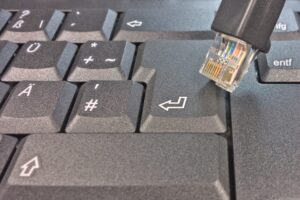
マルチモニター環境などでは、ディスプレイケーブルの接続が電気的なノイズなどによってミリ秒単位で瞬断されることがあります。
目には見えない一瞬の切断であっても、OSはモニターが取り外されたと判断し、画面保護プログラムを起動してゲームを自動最小化してしまいます。
Windowsのディスプレイ設定から、この保護ロジックを無効化しておくことで、不要な自動最小化トラブルを回避できるようになります。
あわせて、画面の拡大縮小設定(スケーリング)が100%以外になっていると、クリック時の座標ズレでゲーム外をクリックしたと誤認されることもあるので調整しておきましょう。
マルチディスプレイ設定の変更
1. Windowsの設定アプリから「システム」の中にある「ディスプレイ」を開きます。
2. マルチディスプレイの項目を展開し、「モニターが切断されたときにウィンドウを最小化する」のチェックをオフにします。
3. さらに拡大縮小のレイアウトを「100%」に統一することで、解像度の齟齬によるクリックエラーを予防できます。
通知機能やオーバーレイを無効化する設定
各種ゲーミングプラットフォームやチャットツールのトースト通知も、最前面の描画優先権を持っているためトラブルの原因になります。
フレンドのログイン通知やメッセージのポップアップがゲーム画面に干渉し、強制的なタブアウトを引き起こしてしまうのです。
基本的には各アプリの設定からゲーム中のオーバーレイ表示や通知をオフにすることで、干渉をすっきりと防ぐことができますよ。
システム側の集中モードやゲームモードを活用して、プレイ中の不要な割り込み通知を一括でブロックするのもスマートな方法ですね。
固定キー機能の誤作動を完全に防ぐ方法
FPSゲームなどで移動やダッシュのためにShiftキーを連続で叩いていると、突然謎のダイアログが表示されて画面が戻ることがあります。
これはWindowsのアクセシビリティ支援である「固定キー機能」の起動を促すポップアップが原因です。
通常の設定画面からオフにしても、ゲーム側の挙動によって勝手に有効に戻ってしまう頑固なケースが多々あります。
そんな時は、システムの根幹であるレジストリを書き換えて、システム構造からダイアログの出現を完全に抑止してしまうのが一番確実です。
レジストリの編集はシステムの動作に影響を与える可能性があるため、慎重に作業を行ってください。
不安な場合は事前にバックアップを取得するか、専門のサポート窓口や公式サイトのガイドを確認しながら進めることを推奨します。
レジストリの書き換え手順
1. Win + Rキーで「regedit」と入力し、レジストリエディタを管理者権限で起動します。
2. 「HKEY_CURRENT_USER\Control Panel\Accessibility\StickyKeys」を開き、右側にある文字列「Flags」の値を「506」に変更します。
3. 続いて「HKEY_CURRENT_USER\Control Panel\Accessibility\Keyboard Response」の「Flags」の値を「122」に変更し、パソコンを再起動します。
マルチモニターでのカーソル逸脱対策
2枚以上のモニターを使っているマルチディスプレイ環境で、ゲーム内にマウスカーソルがうまく拘束されていないとトラブルが起きます。
激しい視点移動を行った際、見えないカーソルが隣のモニターのデスクトップ領域まで飛び出してしまうことがあるのです。
その状態で攻撃などのクリック操作をすると、Windowsはゲーム外の別画面をクリックしたと認識し、ゲーム画面が最小化してしまいます。
外部ユーティリティツールを使ってカーソルの可動範囲をゲームウィンドウ内に強制ロックするか、互換性タブからフルスクリーン最適化を無効化して調整を試してみましょう。
ゲーム自体の強制終了を解決するヒント
画面がタスクバーに格納されるのではなく、ゲームアプリそのものが音もなくパッと消えて消滅してしまうケースもあります。
これは単なる最小化ではなく、ゲームのプロセス自体が致命的なエラーを起こしてクラッシュしている状態です。
パソコンのパーツスペックの限界、内部に溜まった熱によるオーバーヒート、セキュリティソフトの誤判定などが主な引き金として考えられます。
DirectX診断ツール(dxdiag)でPCの基本仕様を確認し、ゲームの推奨スペックを満たしているか、またグラフィック設定が高負荷になりすぎていないかをチェックしましょう。
冷却ファンやヒートシンクにホコリが堆積すると熱がこもり、チップを守るための保護回路が働いてプロセスを強制切断することがあります。
定期的にエアダスターでPC内部を清掃したり、熱伝導グリスの再塗布を行ったりする物理的なメンテナンスも劇的に効果がありますよ。
Windows11でゲームを最適化するコツ
最新のOSであるWindows 11には、ウィンドウモードでのプレイを快適にするための優れた保護技術が標準搭載されています。
「ウィンドウゲームの最適化」という機能を有効にすると、従来はフルスクリーンでしか得られなかった極小の遅延や高いフレームレートを維持できるようになります。
これにより、ボーダーレスモードの「安全にデスクトップと行き来できる強み」を活かしたまま、グラフィックのパフォーマンスを最大限に引き出せます。
設定の「グラフィックス」内にある既定のグラフィックス設定から簡単にオンにできるので、ぜひ試してみてくださいね。
PCゲーム中にデスクトップに戻る問題のまとめ
ここまで、大好きなPCゲーム中にデスクトップに戻る様々なアクシデントについて、その原因と具体的な解決アプローチを見てきました。
ゲーム中の突然の画面切り替えは、OSのフォーカス管理や電気的な信号の瞬断、あるいはPCのスペック負荷などが複雑に絡み合って発生する現象です。
基本の画面モードを安定性の高いボーダーレスに統一し、通知や割り込みをかける常駐タスクを一つずつ整理していくことが快適な環境への近道となります。
ハードウェアの物理的な清掃や最新ドライバーへの更新もあわせて行い、ストレスフリーで快適なゲームライフをしっかりと手に入れましょう。
各種システム設定の変更やレジストリの編集、PCパーツの分解清掃などを行う際は、すべて自己責任のもとで丁寧に行ってくださいね。
万が一トラブルが改善しない場合や動作に不安がある場合は、各ハードウェアのメーカー公式サイトを確認するか、専門のサポート業者へ相談することをおすすめします。
コメント