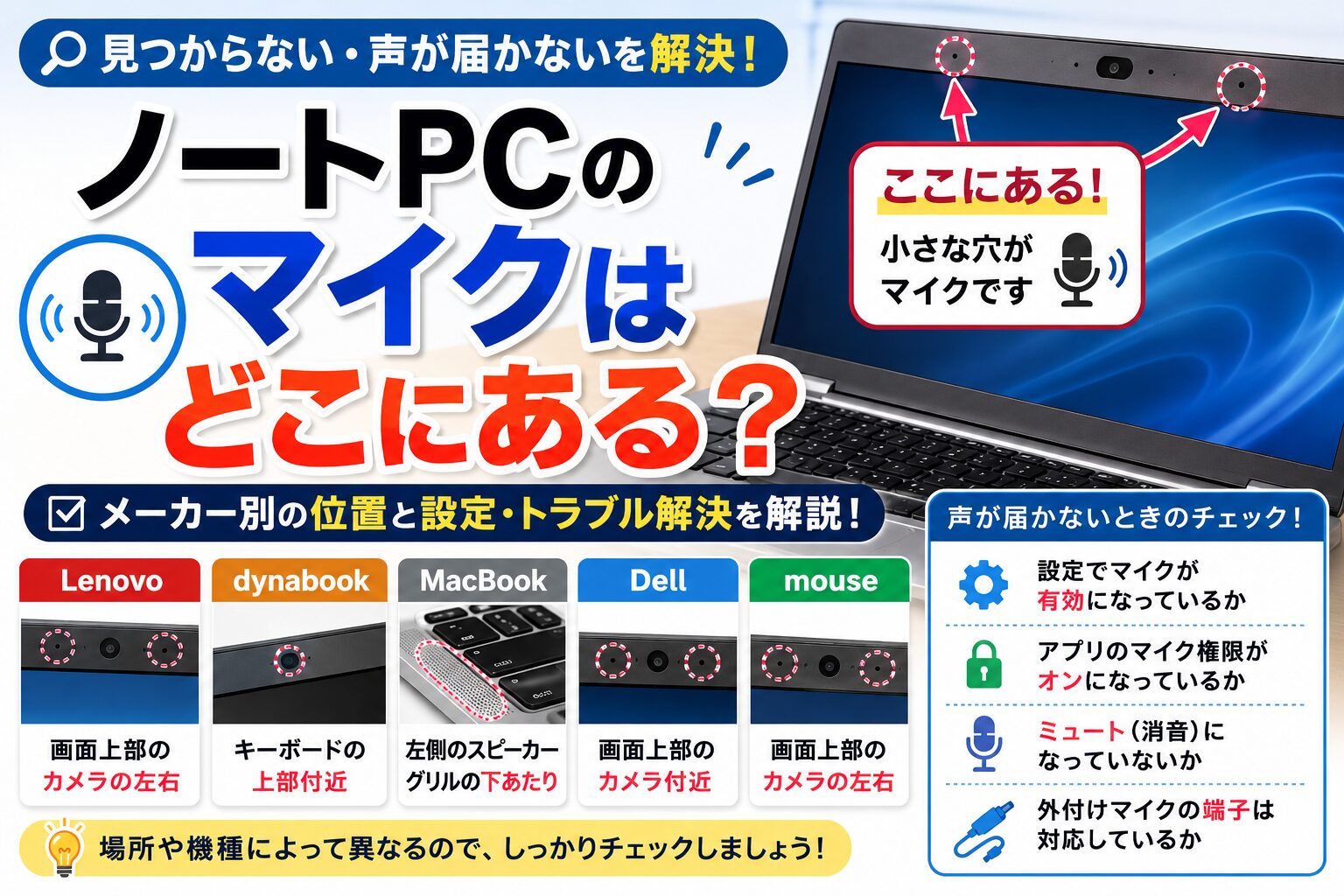
オンラインの会議や友達との通話で急に話すことになったとき、パソコンのマイクがどこにあるのか分からなくて焦ったことはありませんか?
最近のノートパソコンは見た目をすっきりさせるために、マイクの穴がものすごく小さく作られていて、パッと見では見つけられないデザインが多いですね。
さらに、場所が分かったとしてもシステムの設定やアプリの権限が原因で、相手に全然声が届かないというトラブルもよく起こります。
そこで今回は、主要なメーカーや型番によるマイクの物理的な位置の違いから、音が出ないときの具体的なチェック方法まで分かりやすくまとめました。
この記事を読めば、お使いのパソコンのマイク位置がすぐに特定できて、通話のトラブルもスムーズに解決できるようになりますよ。
この記事で分かること
- 主要メーカー別の内蔵マイクの物理的な配置場所
- レッツノートの型番に応じた詳細なマイク位置
- 音が入らないときのOS別の設定と対処方法
- 外部マイクを接続する際の端子の互換性と注意点
ノートpcマイクどこにあるかメーカー別に徹底解説

ノートパソコンの内蔵マイクは、多くの場合が直径1ミリにも満たないような微細なピンホール(小さな穴)の形状をしています。
画面に向かって話すユーザーの声を効率よく拾うため、液晶ディスプレイの上部にあるウェブカメラの左右に配置されているのが一般的ですね。
しかし、最近は画面のフチが狭いデザインの機種も増えており、メーカーやシリーズによってキーボードの周りや本体の側面などに隠されていることもあります。
ここでは、主要なパソコンメーカーの代表的な製品ラインにおいて、マイクがどこに配置されているのかを分かりやすく整理してご紹介します。
レッツノートの型番別マイク位置完全マッピング
ビジネスパーソンに大人気のパナソニックのレッツノートは、頑丈さや持ち運びやすさを最優先に設計されているため、世代や型番によってマイクの位置が細かく変わるのが特徴です。
中古市場でもたくさん流通しているブランドですので、ご自身の使っている型番がどこにマイクを備えているか、以下の表で確認してみると一発で分かりますよ。
| シリーズ名・搭載モデル | 内蔵マイクの物理的配置箇所 |
|---|---|
| CF-FC / SC / QR / SR / FV シリーズ | 本体裏の両サイドに内蔵 |
| CF-QV / LV / SV / LX / Y9 / Y8 / Y7 / Y5 シリーズ | キーボードの両サイド上部に内蔵 |
| CF-XZ シリーズ | タブレット部の左側下部に内蔵 |
| CF-SZ / RZ / R9 / R8 / R7 / R6 / T2 / T1 シリーズ | キーボードの左側上部に内蔵 |
| CF-MX / S10 / S9 / S8 / N10 / N9 / N8 シリーズ | キーボードの左側に内蔵 |
| CF-AX / SX / NX / J10 / J9 / W5 / W4 / T5 / T4 / R5 / R4 / R3 / R2 / R1 シリーズ | キーボードの右側(または右側上部)に内蔵 |
| CF-B11 / B10 / F10 / F9 / F8 シリーズ | キーボードの両サイドに内蔵 |
| CF-C1 シリーズ | キーボードの右側側面に内蔵 |
| CF-W9 / W8 / W7 / T9 / T8 / T7 シリーズ | 本体裏の左側下部に内蔵 |
| CF-Y4 / Y2 シリーズ | キーボードの両サイド上部に内蔵 |
| CF-W2 シリーズ | キーボードの中央下部に内蔵 |
| CF-A3 / A2 シリーズ | キーボードの左側下部に内蔵 |
近年のモデルであるCF-FVやCF-SRなどでは、複数のマイクを使った「アレイマイク」と「AIノイズ除去機能」が最初から取り入れられています。
これにより、自分の正面以外の雑音をきれいに消し去って、クリアな声を相手に届ける仕組みになっているのは本当に便利ですね。
マックブックの内蔵マイク位置と集音の特徴

アップルのMacBook AirやMacBook Proは、アルミニウムの美しいデザインを崩さないために、マイクの穴がほとんど見えないように隠されています。
基本的にはキーボードの左側にあるスピーカーグリル(細かい穴がたくさん並んでいる部分)の隙間や、キーの下部あたりにマイクのモジュールが隠されていますね。
MacBook Air(2019/2020年モデル)はキーボードの左側の下部あたり、MacBook Pro(2018年以降のモデル)はキーボードの左側上部のスピーカーグリルの下にマイクが配置されています。
M1やM2、M3チップを搭載した近年のモデルでは、高感度な「3マイクアレイ」という仕組みが使われており、洗練されたソフトウェアの技術で周囲の雑音を綺麗にカットしてくれます。
そのため、見た目にはどこにマイクがあるのか全く分からなくても、画面に向かって普通に話しかけるだけで驚くほど自然に音を拾ってくれるのが素晴らしいポイントかなと思います。
ダイナブックやラヴィのマイク位置の見分け方
国内ブランドとしておなじみのdynabook(ダイナブック)やNECのLAVIE(ラヴィ)は、製品のシリーズや発売された時期によってマイクの場所がかなりバラバラです。
基本的にはディスプレイの上部中央、ウェブカメラのすぐ隣に小さなピンホールが並んでいるケースが多いですが、モデルによっては少し右側に離れてぽつんと穴が開いていることもあります。
LAVIEの一部のノートパソコンでは、液晶パネルのすぐ下にある筐体の前面部分や、スピーカーの近くに集音用の穴が用意されているシャーシ構造も見られますね。
「カメラの横に見当たらないな」と思ったら、画面のフチの下側や、キーボードの奥にあるスピーカー周辺をじっくり観察してみるのが、見つけるためのコツになります。
デルやレノボのパソコンでマイク穴を探すコツ

世界的なシェアを誇るDell(デル)やLenovo(レノボ)のノートパソコンは、ビジネス向けのモデルが多く、基本に忠実な配置がされているケースが目立ちます。
DellのInspironやLatitude、Precisionといったシリーズでは、キーボードの打鍵音を拾いにくくするために、ほぼ全てのモデルでディスプレイ上部のカメラ付近にマイクがあります。
LenovoのThinkPadシリーズでもカメラの左右にピンホールがありますが、Yogaシリーズのような上位モデルになると、ノイズキャンセリングを高めるためにカメラの両脇にペアで2つのマイクを並べる「デュアルマイク」設計がよく使われていますね。
レノボのIdeaPadシリーズなどのカジュアルなモデルでは、キーボードの上端の隙間やパームレスト(手を置く部分)の近くにマイク穴が設置されているケースもあるので注意深く見てみましょう。
マウスコンピューターの内蔵マイクがある場所
コスパの良さで定評のあるmouse(マウスコンピューター)のノートパソコンも、基本的には液晶画面の上部にあるウェブカメラの周辺をチェックするのが基本です。
多くの製品で、カメラが作動しているときに光るインジケーターランプのすぐ近くに、左右一対の「デュアルアレイマイク」として物理的に小さな穴が配置されています。
ただし、持ち運びを重視した一部の特定のタブレット型PCなどでは、本体の密閉度を保ってホコリなどの侵入を防ぐために、あえて外側にマイクの穴を開けていない設計のモデルもあります。
そうした特殊な機種では、シャーシの内部に直接マイクモジュールが固定されており、ケースのわずかな隙間から音を拾う構造になっているため、外観からは場所が完全に隠されていることもありますね。
ノートpcマイクどこか分かった後の設定と接続トラブル解決

マイクの物理的な場所が分かっても、「オンライン会議で自分の声が相手に全く届かない」というトラブルは後を絶ちません。
このような問題のほとんどは、パソコンの故障ではなく、OS内部の設定やプライバシー権限のブロック、あるいは接続する端子の規格違いが原因になっています。
ここからは、マイクをシステムできちんと認識させて、正常に音を拾うようにするための具体的なトラブルシューティングの手順を分かりやすく解説していきます。
ウィンドウズ11でマイクを有効化する設定手順
Windows 11をお使いの場合、まずはシステム全体でマイクデバイスが正しく許可されているかを確認することが大切です。
タスクバーの右下にある音量(スピーカー)のアイコンを右クリックして、「サウンドの設定」を選択することから始めましょう。
開いた画面の詳細設定メニューにある「すべてのサウンド デバイス」をクリックし、「入力デバイス」の中にある「マイク(マイク配列)」を選びます。
もしオーディオの許可ステータスが「許可しない」になっていたら、そこを「許可」に切り替えることで、デバイスが有効化されて音を拾うようになりますよ。
ウィンドウズ10のプライバシー権限の解除方法

Windows 10では、セキュリティやプライバシーの強化によって、アプリがマイクにアクセスするのをOSが自動で遮断してしまっているケースがよくあります。
この問題を解決するには、まず「スタートボタン」から「設定(歯車マーク)」を開き、「プライバシー」の項目を選択してください。
左側のメニューから「マイク」を選ぶと、「このデバイスでのマイクへのアクセスを許可する」という項目があるので、ここがオフになっていたら「変更」をクリックして「オン」にします。
さらに、その下にある「アプリがマイクにアクセスできるようにする」と「デスクトップアプリがマイクにアクセスできるようにする」のスイッチもすべて確実にオンに設定しておきましょう。
マックのサウンド入力設定と音量調整のやり方
Macを使っていて相手に声が届かないときは、音声の入力ソースが内蔵マイクに正しく割り当てられているかと、音量のゲイン(感度)が小さすぎないかを確認します。
画面の左上にある「アップルマーク」から「システム設定」(古いOSの場合は「システム環境設定」)を開き、「サウンド」のメニューを選択しましょう。
「入力」のタブを表示させて、リストの中に並んでいる「内蔵マイク」をしっかりと選択した状態にします。
その状態でマイクに向かって声を出してみて、「入力レベル」のインジケーターが音圧に合わせて左右にピコピコと振れるかをチェックしてください。
もし反応が小さくて相手に聞こえづらいようであれば、すぐ近くにある「入力音量」のスライダーを右側にドラッグして、少し大きめに調節してあげるのがおすすめです。
パソコンの3極と4極マイク端子の互換性トラブル
内蔵マイクではなく、手持ちの外付けマイクをノートパソコンに挿して使いたいときに、「プラグを挿したのに全然音を拾わない」というトラブルが多発しています。
これは、マイク側のプラグとパソコン側の差し込み口の「極数(金属部分の線の数)」が一致していないことが原因である可能性が非常に高いですね。
一般的な単体のマイクは、左右の音声とグランドに分かれた「3極プラグ(TRS)」が多いですが、最近のノートパソコンはヘッドホンとマイクの端子が一つに統合された「4極ミニジャック(TRRS)」が主流になっています。
3極のマイクをそのまま4極のジャックに差し込んでしまうと、内部の電気的なラインがショートしてしまい、パソコン側が音を全く認識できなくなってしまいます。
これを解決するためには、市販されている「3極から4極へ変換するケーブル」を間に挟むか、最初からスマートフォン向けに作られている4極一体型のヘッドセットを使う必要があります。
| メーカー・シリーズ | 音声端子の仕様と接続に関する制限・特徴 |
|---|---|
| dynabook 製品 | 4極ジャックにプラグを挿した際、画面に確認ポップアップが出ます。ここで正しく「マイク」のモードを選択して既定値に設定する必要があります。なお、仕様により入力はモノラル音声になります。 |
| NEC LAVIE シリーズ | 公式の規定で、市販の3極や2極の単体マイクは「使用不可」とされている機種があります。互換性を保つには、4極一体型のヘッドセットや、USB接続、Bluetooth機器を選ぶのが確実です。 |
| mouse 特定ノートPC | 一部のモデル(LP-WN1100、LP-FH11W8など)では、録音手段が内蔵マイクのみに制限されています。端子を使った外部からのライン入力に対応していないため、USBデジタル接続などが必要です。 |
外付けの機器がどうしても上手く動かないときは、相性の問題を避けるためにも、パソコンのメーカー公式サイトで推奨されている動作確認済みのアクセサリー情報をチェックしてみるのが安心かなと思います。
ミュート解除やオーディオドライバーの復旧フロー

「さっきまで使えていたのに急に静かになってしまった」というときは、キーボードにあるショートカットでうっかりマイクを消音(ミュート)にしていないか確認しましょう。
多くのノートパソコンには、オンライン会議などでとっさに音を消せるように、専用のキーや組み合わせ操作が用意されています。
| 対象ハードウェア / OS | マイクミュートの制御キー操作 | システム上の挙動とインジケーターの仕様 |
|---|---|---|
| Windows 11(OS標準) | Windowsキー + Alt + K | 対応している特定のアプリ(Teamsなど)において、システムレベルで入力を一括して遮断、または復旧させます。 |
| Dell(Latitude / Precision) | Fn + F4(または F4 単体) | ミュートが有効になると、キーにあるオレンジ色のLEDが「点灯」して視覚的に示します。解除すると「消灯」します。 |
| dynabook シリーズ | Fn + A | ワンタッチマイクミュート機能が働き、画面右下に通知が出ます。アプリ側で個別に消音している場合は連動しないことがあります。 |
| HP 製品 | Fn + マイク印字キー | ファンクションキー列にある斜線付きのマイクマークを押すことで、全体のオン・オフを一括でコントロールします。 |
もしショートカットを確認しても直らない場合は、パソコンのシステム内部を動かしている「オーディオドライバー(RealtekやConexantなど)」が一時的にバグを起こしている可能性があります。
その場合は、スタートボタンを右クリックして「デバイスマネージャー」を開き、「サウンド、ビデオ、およびゲーム コントローラー」の項目を展開してみてください。
対象のオーディオデバイスに黄色い「!」マークが付いている場合は、ドライバーを右クリックして一度アンインストールし、パソコンを再起動して綺麗に再適用させてみるのが効果的な復旧フローになります。
ワードのディクテーションや音声アクセスの活用法
マイクが無事に動くようになったら、オンライン通話だけでなく、パソコンに声を文字として打ち込んでもらう「音声入力(ディクテーション)」機能もぜひ試してみてください。
例えばMicrosoft Wordを使う場合、Microsoft 365にサインインした状態で「ホーム」タブにある「ディクテーション」ボタンを押すだけで、喋った言葉がどんどんテキストに変わっていきます。
Macの環境であれば、キーボードの「Option」キーを2回、あるいは「Option + F1」を同時に押すことでも、一瞬で音声入力の機能を呼び出すことができますね。
ディクテーションの設定(歯車マーク)の中にある「句読点の自動挿入を有効にする」をオンにしておくと、AIが文脈を考えて「、」や「。」を自動で補ってくれるので、手直しの手間が省けてとても便利になります。
ちなみに、Windows 11では従来の「Windows 音声認識(WSR)」という古い機能が廃止され、より高度なディープラーニングをベースにした「音声アクセス(Voice Access)」という新しい機能にアップグレードされています。
もし自分の話し方のクセやマイクの感度特性に合わせてもっと精度を上げたいときは、コントロールパネルの「簡単操作」から「音声認識」を選び、「コンピューターをトレーニングして理解を深める」を実行してみましょう。
画面に出てくるサンプル文章をいつものトーンでいくつか読み上げるだけで、パソコンの解析エンジンが自分の声質に最適化されて、びっくりするくらいスムーズに認識してくれるようになりますよ。
ノートpcマイクどこの疑問と不具合の対策まとめ
ここまで、主要メーカー別の内蔵マイクの物理的な隠し場所から、システムが音を拾わないときの具体的な設定・接続の直し方までを一緒に見てきました。
ノートパソコンのマイクは目立たないピンホール構造が多いため見つけにくいですが、基本的には「液晶画面の上部カメラの横」か「キーボードの周辺」のどちらかに配置されていることが分かりましたね。
位置が分かっても使えないときは、WindowsやMacのサウンド設定画面でデバイスが「許可」になっているか、アプリのプライバシー権限がオンになっているかを確認するのが一番の近道です。
なお、お使いの機種に合わせた確実な仕様や最新の専用ドライバーなどの正確な情報は、各パソコンメーカーの公式サイトをご確認いただくのが最も安全で確実かなと思います。
急なWEB会議やオンライン授業の直前に慌ててしまわないよう、ぜひ今回の内容を参考に、ご自身のノートpcマイクどこにあるのか一度チェックして、いつでも快適に通話ができる状態を整えてみてくださいね。


コメント