パソコンで作業をしている最中に突然画面が固まり、マウスもキーボードも全く反応しなくなってしまった経験はありませんか。
作成中の大事なデータが消えてしまうかもしれないと思うと、本当に焦ってしまいますよね。
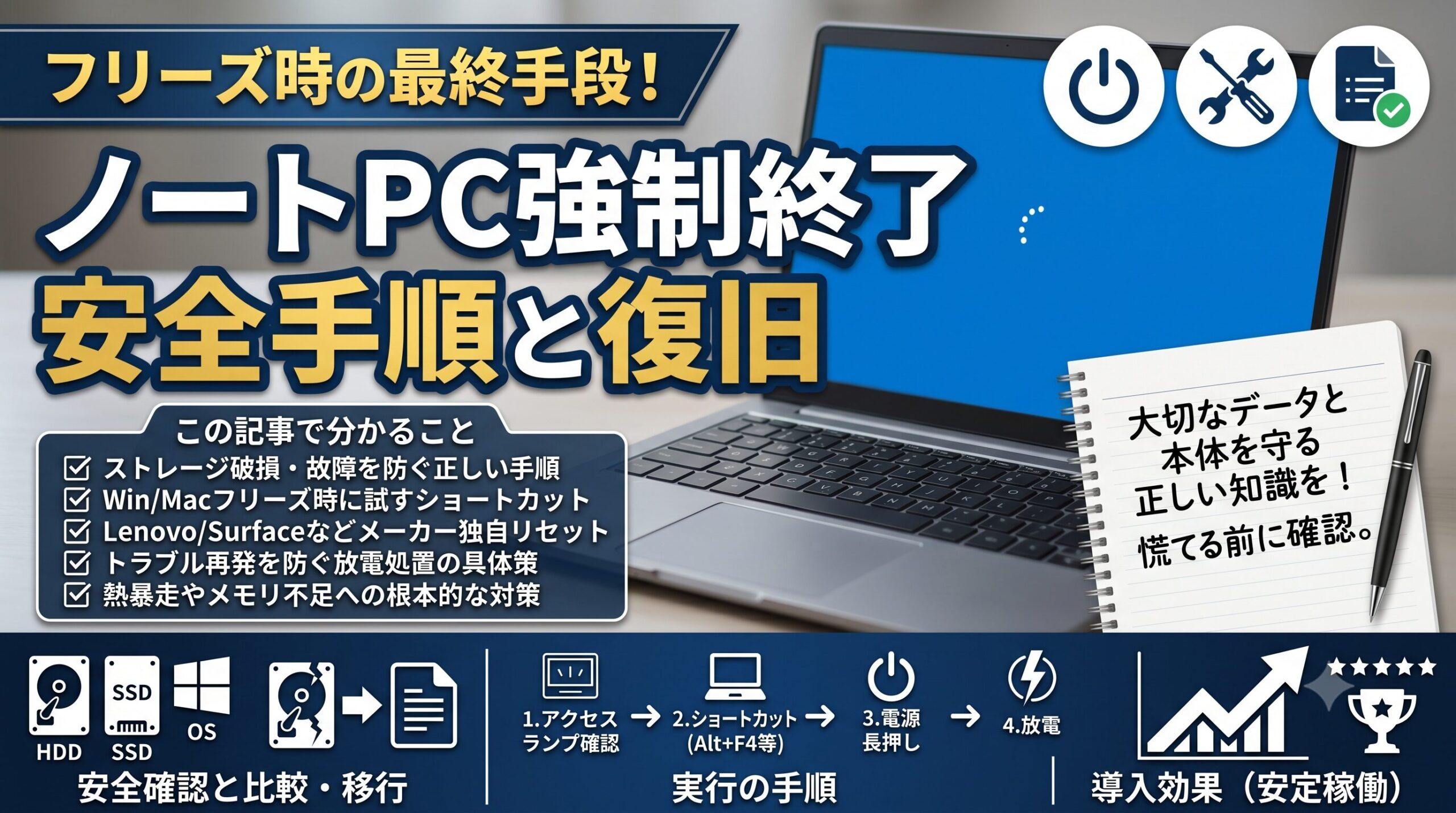
どうしても動かない時の最終手段として、電源ボタンを長押しするノートpcの強制シャットダウンに関する情報を調べているあなたへ、この記事をお届けします。
実は、焦ってすぐに電源を切ってしまうと、パソコン本体やデータに取り返しのつかないダメージを与えてしまうかもしれません。
この記事では、安全に終了させるためのショートカットや、Mac搭載機における独自の仕様について詳しく解説していきます。
さらに、メーカー別の特殊なリセットホールの使い方や、強制終了後に必ず行いたい放電の手順まで幅広く網羅しました。
あなたの大切なパソコンとデータを守るための正しい知識を、一緒に確認していきましょうね。
ノートpcの強制シャットダウンの手順とリスク

いざパソコンがフリーズしてしまうと、どうしていいか分からず頭が真っ白になってしまいますよね。
でも、ちょっと待ってください。
慌てて電源ボタンを長押しする前に、知っておいてほしい重大なリスクや、試すべき安全な手順がいくつかあるんですよ。
ここでは、強制終了がパソコンのシステムに与える影響や、安全に終了させるための具体的なステップについて、詳しくお話ししていきますね。
ストレージ破損など実行前の深刻なリスク
強制終了が「暴力的な行為」と呼ばれる理由
普段、私たちがパソコンの電源を通常通り切る時、OS(オペレーティングシステム)は裏側でとても丁寧な後片付けをしています。
稼働しているすべてのアプリに「もう終了するよ」とシグナルを送り、メモリ上にあるキャッシュデータをストレージにしっかりと書き込みます。
そして、ファイルシステムを安全に切り離してから、マザーボードに対して電源を切るよう命令を出しているんです。
しかし、物理的なボタン操作で強制的に電源を落とす行為は、これらの大切な準備プロセスをすべて無視して、いきなり電気を止めてしまうことになります。
これは、パソコンにとって非常に暴力的で、大きな負担を強いる行為だということを覚えておいてくださいね。
HDD(ハードディスク)特有の物理的なダメージ
データを保存しているストレージの種類によって、受けるダメージの形は大きく異なります。
まず、少し前のパソコンに多く搭載されているHDD(ハードディスクドライブ)についてお話ししますね。
HDDは、中で磁気の円盤(プラッター)が高速で回転し、そこに磁気ヘッドという針のような部品を近づけてデータを読み書きしています。
レコード盤と針の関係をイメージしてもらうと分かりやすいかもしれません。
データの読み書きをしている最中に突然電源が切れると、高速回転している円盤の上に、ヘッドが緊急停止して激突してしまう危険性があります。
これによって円盤の表面に物理的な傷がつき、データが二度と読み出せなくなる不良セクタが大量に発生してしまうんです。
HDDの物理障害に関する注意点
一度物理的な傷がついてしまったHDDは、自然に直ることは絶対にありません。
異音(カチカチ、カリカリなど)が鳴り始めたら、致命的な故障のサインですので、すぐに使用を中止してください。
SSDに潜む「論理的な完全死」の恐怖
最近のパソコンの主流であるSSD(ソリッドステートドライブ)なら、物理的に動く部品がないから安全なのでは、と思うかもしれません。
確かにHDDのようなスクラッチ傷はつきませんが、SSDには独自の恐ろしいリスクが潜んでいます。
SSDは、データを保存するメモリチップと、それを管理するコントローラという部品で構成されています。
データの書き込み中に電気が途絶えると、「どこに何のデータを保存したか」を記録しているFTL(Flash Translation Layer)という対応表が壊れてしまう可能性が高いんです。
この対応表が壊れると、パソコン全体がSSDを認識できなくなり、完全にアクセス不能になってしまいます。
さらに、最近のSSDはセキュリティのために強力な暗号化が施されていることが多いです。
対応表が壊れて暗号鍵が失われると、専門のデータ復旧業者に頼んでもデータを取り出すのが極めて困難になるという厳しい現実があります。
| ストレージの種類 | 構造の特性 | 強制終了時の主なリスク |
|---|---|---|
| HDD(ハードディスク) | 磁気ディスクとヘッド(物理可動) | プラッターへの傷、物理的な破損によるデータ消失 |
| SSD(ソリッドステート) | フラッシュメモリ(電子保存) | FTL破損による論理的な認識不能、暗号鍵喪失 |
OSやシステムファイルが巻き込まれる最悪のシナリオ
ストレージ本体だけでなく、OSのシステムファイルが壊れてしまうリスクも見逃せません。
WindowsやMacがバックグラウンドで重要なシステムファイルやレジストリを更新している最中に電源が落ちると、データが中途半端な状態で保存されてしまいます。
システムファイルは、人間でいうところの脳や神経のようなものです。
ここが破損すると、次にパソコンの電源を入れた時にOSが立ち上がらなくなり、真っ青な画面(ブルースクリーン)が出続けたり、修復の無限ループに陥ったりします。
こうなってしまうと、OSの再インストールが必要になり、それまでのデータや設定がすべて消えてしまう可能性があるんです。
アクセスランプ等による安全な終了確認
アクセスランプはパソコンの「心電図」
フリーズして焦る気持ちは痛いほど分かりますが、強制終了を実行する前に絶対に確認してほしいのが「アクセスランプ」です。
パソコンの側面や前面、キーボードの奥などに、小さな円柱のマーク(ドラム缶のようなマーク)が描かれたLEDランプはありませんか。
これはストレージへの読み書きが行われているかを示す、非常に重要なサインなんです。
ランプが激しく点滅していたり、点灯しっぱなしになっている時は、ストレージが必死に仕事をしている最中です。
画面がフリーズして全く動かないように見えても、パソコンの内部では一生懸命データの整理をしている状態なんですよ。
このランプが激しく動いている時に電源を落とすのは、自らデータを破壊しにいくようなものです。
画面が固まっても裏で動いている可能性
「マウスカーソルも動かないし、完全にフリーズした!」と思っても、実はOSの巨大な更新プログラム(Windows Updateなど)がバックグラウンドで適用されているだけというケースがよくあります。
または、メモリが足りなくなって、ストレージの一部を一時的なメモリとして使う「ページング処理」という重い作業をしているのかもしれません。
ガジェットを色々検証していると、負荷をかけすぎて一時的に全く反応しなくなることは珍しくないんですよ。
そんな時は、焦らずにお茶でも淹れて、数分から数十分ほど待ってみてください。
アクセスランプの点滅が落ち着いて、ケロッと元の状態に戻ることも少なくありません。
ランプがない機種の場合
最近の薄型ノートPCやMacBookには、デザインを優先してアクセスランプが付いていないモデルも増えています。
その場合は、本体に耳を近づけてファンの回転音や、内部の微かな電子音(コイル鳴きなど)に変化がないかを確認し、最低でも15分程度は様子を見ることをおすすめします。
バッテリー切れという「二重遭難」を防ぐ
ノートPCならではの大きな落とし穴が、バッテリーの枯渇です。
バッテリー残量が残りわずかな状態でフリーズし、仕方なく強制終了したとします。
その後、再び電源を入れると、パソコンは「さっき異常終了したから、ファイルが壊れていないかチェックしよう」と、高負荷な自動修復プロセスを開始することが多いんです。
もし、この修復プロセスの途中でバッテリーが完全に切れて電源が落ちてしまったらどうなるでしょうか。
システムファイルに二重のダメージを与えてしまい、復旧が絶望的になってしまいます。
強制終了を行う際は、必ずACアダプターをコンセントに繋ぎ、安定した電力を確保してから行うのが鉄則ですよ。
周辺機器やネットワークを切り離す重要性
もうひとつ、見落としがちなのが周辺機器の存在です。
USBメモリ、外付けHDD、SDカード、プリンターなどを繋いだまま強制終了すると、再起動時にパソコンが混乱することがあります。
BIOSやUEFIというパソコンの根本的なシステムが、「このUSBメモリからOSを起動するのかな?」と勘違いしてしまい、正常な起動ができなくなるケースがあるんです。
また、データの同期中に通信が切れると、繋いでいた外付け機器側のデータまで壊れてしまうリスクがあります。
強制終了に踏み切る前には、可能な限りこれらの周辺機器を物理的に取り外し、Wi-Fiのスイッチが物理的にあればオフにして、パソコン本体だけの身軽な状態にしてあげてくださいね。
Windows向け段階的なショートカット
レベル1:GUIからの安全なシャットダウン
パソコンの動きがおかしいと感じたら、いきなり電源ボタンに指を伸ばすのではなく、被害の少ないソフトウェア的なアプローチから順に試していくのがプロの定石です。
もし、マウスカーソルだけは辛うじて動く、あるいはキーボードのWindowsキーだけは反応するという場合。
まずはキーボードの「Windowsキー」を押し、矢印キーを使って電源アイコンまで移動し、Enterキーで「シャットダウン」を選んでみてください。
もしこれで通常の終了画面に進んでくれれば、データ損失のリスクはゼロで済みます。
レベル2:Alt+F4で最前面のアプリを閉じる
特定の重いアプリケーション(例えば動画編集ソフトや、タブを大量に開いたブラウザなど)だけが画面を占有して固まっている場合。
OS自体はまだ生きている可能性が高いです。
ここで試してほしいのが、「Altキー」を押しながら「F4キー」を押すショートカットです。
これは、現在一番手前にあるウィンドウに「強制終了しなさい」という命令を送る強力なショートカットです。
邪魔をしているアプリが閉じれば、すんなりと元の画面に戻れるかもしれません。
すべてのアプリが閉じた状態でデスクトップ画面でこのショートカットを押すと、「Windowsのシャットダウン」というダイアログボックスが直接開くので、そこから安全に終了できますよ。
マウスが使えない時に便利!
「Windowsキー」と「Xキー」を同時に押すと、画面の左下に便利なクイックリンクメニューが出現します。
ここから矢印キーで「シャットダウンまたはサインアウト」を選べるので、マウスが完全にフリーズしている状況でとても役立ちます。
レベル3:Ctrl+Alt+Deleteでシステムに割り込む
アプリが言うことを聞かない場合は、システムレベルでの割り込みをかけます。
有名な「Ctrlキー」と「Altキー」と「Deleteキー」の同時押しですね。
これは「セキュアアテンションシーケンス」と呼ばれる特別な機能で、OSが完全に死んでいなければ、作業中のプロセスを一時停止させてセキュリティ画面を呼び出してくれます。
この青い画面が無事に表示されたら、右下にある電源アイコンをクリック(またはTabキーで選択)して、「シャットダウン」を選ぶことができます。
ファイルシステムを保護したまま電源を切れる、非常に頼りになる機能です。
レベル4:タスクマネージャーで原因を狙い撃ち
パソコン全体をシャットダウンしたくない、未保存のデータをどうしても守りたいという場合は、タスクマネージャーの出番です。
「Ctrlキー」と「Shiftキー」と「Escキー」を同時に押してみてください。
タスクマネージャーが直接立ち上がります。
ここで「応答なし」になっている怪しいアプリケーションを見つけたら、選択して右下の「タスクの終了」をクリックします。
原因となっている単一のプロセスだけを排除することで、システム全体の制御を取り戻せる確率が高いですよ。
レベル5:コマンドプロンプトを使った上級テクニック
画面の表示がおかしくてGUI(グラフィカルな操作画面)が完全に崩壊しているけれど、裏側のシステムは辛うじて動いているという場合の上級テクニックをご紹介します。
「Windowsキー」と「Rキー」を同時に押して「ファイル名を指定して実行」を開きます。
そこに「cmd」と入力してEnterを押すと、黒い画面のコマンドプロンプトが起動します。
ここに、「shutdown -s -f -t 0」と入力してEnterを押してください。
これは、パソコンに対して「今すぐ、強制的に、0秒後にシャットダウンせよ」という直接的な命令になります。
未保存のデータは消えてしまいますが、電源ボタンを長押しするよりも安全にOSを終わらせることができます。
最終手段:電源ボタン長押しの正しい作法
ここまで紹介したショートカットキーをすべて試しても、キーボードのランプ(Caps Lockなど)すら反応しない場合。
それはOSの根幹であるカーネルすら停止してしまった、完全なデッドロック状態です。
この状態に陥って初めて、最終手段である物理的な電源ボタンの長押しを決断します。
パソコン本体の電源ボタンを、画面が完全に真っ暗になり、ファンの回転音や内部のモーター音が完全に停止するまで押し続けてください。
機種によっては4秒程度、長いものでは10秒以上かかることもあります。
途中で指を離してしまうと、中途半端なスリープ状態に入ってしまい、さらに事態を悪化させる可能性があるので、すべてのLEDランプが消えるまで絶対に指を離さないでくださいね。
Mac搭載機の強制終了と独自仕様

Mac特有の「アプリケーションの強制終了」
洗練されたデザインと安定したOSで人気のMacBookですが、どんなに優秀なシステムでもフリーズすることはあります。
Macでアプリが応答しなくなった時は、Windowsのタスクマネージャーにあたる専用のショートカットを使います。
「Optionキー」「Commandキー」「Escキー」の3つを同時に押してみてください。
「アプリケーションの強制終了」というウィンドウが立ち上がるはずです。
ここから応答していないアプリ(赤字で表示されることが多いです)を選んで「強制終了」をクリックすれば、Mac全体を再起動することなく復帰できますよ。
さらに素早く終了させたい時は
「Shiftキー」「Optionキー」「Commandキー」「Escキー」の4つを同時に押すと、今一番手前で開いているアプリを、確認ダイアログを出さずに即座に強制終了させることができます。
かなり強力なショートカットなので、本当にフリーズしている時だけ使ってくださいね。
OSレベルでの強制再起動コマンド
特定のアプリだけでなく、macOS全体が固まってマウスカーソルも虹色のぐるぐるマーク(レインボーカーソル)のまま動かなくなってしまった場合。
「Commandキー」「Controlキー」そして「電源ボタン」を同時に押します。
これは、保存の確認などをすべてスキップして、OSレベルで強制的に再起動をかけるコマンドです。
未保存のデータは消えてしまいますが、ハードウェアにダメージを与える前にシステムをリセットできる有効な手段です。
Touch ID搭載モデルの落とし穴
近年のMacBook AirやMacBook Proを使っている方は、電源ボタンの扱いに少し注意が必要です。
従来の押し込むタイプの電源ボタンがなくなり、指紋認証センサーである「Touch ID」と電源ボタンが一体化しています。
システムが完全に沈黙してしまい、どうしても強制終了しなければならない時は、このTouch IDボタンを長押しします。
画面が真っ暗になり、Macが完全に沈黙するまで、およそ10秒間ほどしっかり押し続けてください(出典:Apple サポート『Macでアプリを強制的に終了する方法』)。
ただ触れるだけでなく、カチッとした手応え(感圧タッチ)を感じたままキープするのがコツですよ。
Magic Keyboardでは電源が切れない理由
MacBookを外部モニターに繋いで、クラムシェルモード(画面を閉じた状態)で使っている方も多いですよね。
その際、外付けの「Magic Keyboard」を使っていると思いますが、ここに大きな罠があります。
Magic Keyboardの右上にもTouch IDボタンが付いていますが、あれはあくまでBluetoothで通信している「指紋認証用のセンサー」に過ぎません。
物理的にマザーボードの電力を遮断する機能は持っていないんです。
ですので、外部キーボードのTouch IDをいくら長押ししても、強制終了はできません。
フリーズしてしまった時は、面倒でも一度MacBook本体のディスプレイを開いて、本体側のTouch IDボタンを長押しする必要があります。
これ、意外と知られていないので注意してくださいね。
メーカー別特殊なハードウェアリセット

なぜ「バッテリーを外す」ができなくなったのか
パソコン歴が長い方なら、「完全にフリーズしたら、裏返してバッテリーパックを引っこ抜けばいい」という力技を覚えているかもしれません。
昔のノートパソコンは、背面のラッチをスライドさせるだけで簡単にバッテリーが外せましたよね。
しかし今のノートパソコンは、持ち運びやすさや薄さ、そして大容量バッテリーを搭載するために、本体の中にネジで完全に内蔵される設計が当たり前になりました。
ユーザーが簡単に電力を断つことができなくなったため、もし電源ボタンの長押しすら効かない深刻なフリーズが起きたら、完全にお手上げ状態になってしまいます。
そこで各メーカーは、基盤の中に特別な「緊急回避用のスイッチ」をこっそり仕込むようになりました。
Lenovo ThinkPadの「緊急用リセットホール」
頑丈なことで有名なLenovoのThinkPadシリーズ(X1 Carbonなど)には、究極の物理的フェイルセーフが用意されています。
本体の裏側、あるいは側面に、直径わずか1ミリほどの小さな穴があるのをご存知でしょうか。
これが「緊急用リセットホール」です。
電源ボタンすら反応しないような深刻なトラブルの時、この穴の奥にある極小のスイッチを押すことで、バッテリーからの電力供給を物理的に一瞬切断することができます。
デスクトップPCのコンセントを無理やり引き抜くのと同じ効果ですね。
使い方は、まずACアダプターや周辺機器をすべて外します。
次に、真っ直ぐに伸ばしたゼムクリップやスマートフォンのSIMピンを使って、穴の奥にカチッという手応えを感じるまで差し込みます。
そのまま10秒から、長ければ60秒ほど押し続けてからピンを抜きます。
少し待ってからACアダプターを繋いで電源を入れると、嘘のように普通に起動することが多いんですよ。
Microsoft Surfaceの「ツーボタンシャットダウン」
タブレットとしても使えるMicrosoftのSurfaceシリーズは、少し特殊なハードウェア設計になっています。
そのため、ただ電源ボタンを長押ししただけでは、システムが完全にリセットされず、深い休止状態に入ってしまうことがあるんです。
Surfaceが完全に固まってしまった場合は、「ツーボタンシャットダウン」という独自の儀式を行う必要があります(出典:Microsoft サポート『Surface を強制的にシャットダウンし、再起動する』)。
手順は以下の通りです。
まず、本体の電源ボタンを約30秒間、とにかく押し続けます。
途中で画面がついたり消えたり、ロゴが出たりしますが、一切無視して押し続けてください。
完全に画面が暗くなったら、今度は「音量を上げる(+)ボタン」と「電源ボタン」の2つを同時に、15秒以上押し続けます。
この間もロゴが出たり謎の管理画面が出たりしますが、絶対に指を離さないでください。
この操作によって、マザーボードの設定がハードウェアレベルで完全にリセットされます。
15秒経ったら指を離し、10秒ほど待ってから普通に電源ボタンを押してみてください。
これでクリーンな状態で起動してくれるはずです。
その他の国内・海外メーカーの標準的な対応
NEC(LAVIE)、富士通(FMV)、HP、Dellなどの一般的なノートパソコンの場合はどうでしょうか。
基本的には、ここまでお話ししてきた「段階的なショートカットを試す」→「ダメなら電源ボタンを4〜10秒長押しする」という王道のアプローチになります。
ただし、一部の家庭向けモデルなどでは、まだバッテリーが取り外せる設計を残している良心的な機種もあります。
どうしても電源ボタンが効かず、バッテリーが外せる機種であれば、ACアダプターを抜いてからバッテリーパックを外すことで、確実に電力を遮断できます。
とはいえ、稼働中のパーツに与えるショックは計り知れないので、あくまで最終奥義として考えておいてくださいね。
ノートpcの強制シャットダウン後の対処と予防

無事に強制終了が完了し、画面が真っ暗になると、ホッとすると同時に「ちゃんと直ったかな?」とすぐに電源を入れたくなりますよね。
でも、そこはグッと我慢してください。
強制終了した直後のパソコンは、言ってみれば全力疾走した直後に無理やり息を止められたような、非常に不安定な状態です。
ここからは、システムを安全に復帰させるために絶対に欠かせない「放電」のステップや、今後のトラブルを防ぐための予防策について、詳しく解説していきます。
完全な復旧に不可欠な帯電時の放電処置
電源を切ったのに電気が残っている「帯電」とは
パソコンの電源を切ったからといって、内部の電気がゼロになっているわけではありません。
マザーボードと呼ばれるメインの基盤には、「コンデンサ」という電気を蓄える小さな部品が無数に付いています。
強制終了をした後も、このコンデンサには微弱な電気が残っており、これを「帯電」と呼びます。
この残った電気が悪さをして、フリーズした時のエラー情報や間違った信号を基盤に保持し続けてしまうことがあるんです。
その結果、何度電源ボタンを押しても画面が真っ暗なままだったり、メーカーのロゴ画面から一歩も進まなくなったりと、いわゆる悪循環に陥ってしまいます。
誰でもできる正しい放電のステップ
この厄介な帯電状態をリセットし、パソコンをクリーンな状態に戻すための処置が「放電」です。
人間でいうところの、深呼吸をして気持ちを切り替えるようなものですね。
やり方はとても簡単で、特別な道具は一切必要ありません。
まず、パソコン本体からACアダプターのケーブルを抜きます。
次に、マウス、USBメモリ、外付けモニター、SDカードなど、パソコンに繋がっているすべての周辺機器を取り外してください。
パソコンが完全に「ひとりぼっち」になった状態で、そのまま5分から10分ほど放置します。
これだけで、内部に残っていた余分な電気が自然に抜け落ちて、マザーボードが電気的に完全にリセットされるんです。
放電の効果は絶大です
「パソコンが起動しなくなった!」と慌ててサポートセンターに電話をすると、必ず最初に案内されるのがこの放電作業です。
これだけで嘘のように正常動作に戻る確率が飛躍的に高まるので、強制終了の後はセットで行うクセをつけておきましょう。
放電後に確認すべき起動のサイン
しっかりと放電時間をとったら、周辺機器はまだ繋がず、ACアダプターだけをコンセントに接続します。
そして、静かに電源ボタンを押してみてください。
正常にメーカーのロゴが表示され、OSのロード画面(くるくる回るアイコンなど)に進めば、第一関門は突破です。
もし、ここでビープ音(ピー、ピピピという警告音)が鳴ったり、英語のエラーメッセージが表示される場合は、ハードウェア自体が故障してしまっている可能性が高くなります。
その際は表示されているメッセージをスマートフォンで撮影し、メーカーの修理窓口に相談することをおすすめします。
セーフモード等による再起動後の修復
セーフモードで切り分けるソフトウェアの不具合
無事にパソコンが起動したとしても、まだ安心はできません。
強制終了のショックで、内部のファイルが少し壊れてしまっているかもしれないからです。
起動直後にまたフリーズしてしまうような場合は、「セーフモード」を活用します。
セーフモードとは、パソコンが動くために必要最低限の機能とドライバーだけで起動する「診断用のモード」のことです。
Windowsの場合は起動中にF8キーやShiftキーを押すことで入れますし、Macの場合は起動時にShiftキーを押し続けます。
もしセーフモードなら問題なくサクサク動くということであれば、原因はパソコン本体の故障ではなく、後から入れたアプリやセキュリティソフト、あるいは最新のアップデートプログラムの不具合だと特定できます。
原因となっているソフトをセーフモードの状態でアンインストールすれば、根本的な解決に繋がりますよ。
Windowsの自動修復機能に任せる
Windows 10やWindows 11には、頼もしい自己修復機能が備わっています。
起動中にシステムが予期せず終了する(強制終了を含む)事態が2回連続で起こると、3回目の起動時には自動的に「Windows回復環境」という青い画面が立ち上がります。
ここで「自動修復」の画面に切り替わったら、そのままパソコンに任せてみてください。
もし自動修復でダメな場合でも、「詳細オプション」から「スタートアップ修復」へと進むことで、OSが壊れたシステムファイルを一生懸命探して、バックアップから直そうとしてくれます。
少し時間はかかりますが、自力で治癒してくれるのを待つのも立派なトラブルシューティングです。
コマンドを使ったシステムファイルの修復
普通にデスクトップ画面までたどり着けた場合でも、念のために見えない傷がないか検査しておくことをおすすめします。
ここでまた、黒い画面の「コマンドプロンプト」が活躍します。
スタートメニューで「cmd」と検索し、「管理者として実行」をクリックして立ち上げてください。
そこに「sfc /scannow」と入力してEnterを押します。
これはシステムファイルチェッカーといって、Windowsの重要なファイルに欠損がないかを隅々までスキャンし、もし壊れていれば自動的に修復してくれる素晴らしいコマンドです。
私もガジェットの検証が終わった後など、定期的にこのコマンドを走らせてシステムの健康状態を保つようにしています。
BIOS/UEFIの初期化でハードウェアの混乱を鎮める
放電をしても、セーフモードを試しても、どうもパソコンの挙動がおかしい。
ファンが異常にうるさかったり、USBポートの一部が反応しなかったりする場合は、ハードウェアの根本的な設定が狂っているかもしれません。
そんな時は、マザーボードのシステムであるBIOS(最近はUEFIと呼びます)の設定をリセットします。
パソコンの電源を入れた直後に、F2キーやDeleteキーなどを連打すると、英語ばかりの設定画面に入ることができます。
そこから「Load Defaults」や「Factory Reset」といった項目を選んで、設定を工場出荷時の状態に戻します。
これによって、部品同士のリソースの奪い合いや誤った電圧設定がクリアされ、安定した状態を取り戻せるケースが多いんですよ。
熱暴走やメモリ不足などフリーズの原因
メモリ容量の枯渇による「スワップ」の限界
そもそも、なぜパソコンはフリーズしてしまうのでしょうか。
強制終了はあくまで対症療法なので、根本的な原因を絶たないと何度も同じ悲劇を繰り返してしまいます。
よくある原因の一つが、メモリ(RAM)不足です。
メモリはよく「作業デスクの広さ」に例えられますよね。
ブラウザのタブを何十個も開きっぱなしにしたり、重いアプリを同時に立ち上げたりすると、デスクの上が書類でいっぱいにになって作業できなくなります。
OSは賢いので、デスクに乗り切らない分を一時的にストレージ(引き出し)に逃がす「スワップ処理」を行いますが、これには限界があります。
限界を超えるとパソコン全体がスローモーションになり、最後には完全に固まってしまうんです。
タスクマネージャーをこまめにチェックして、使っていないアプリは閉じる習慣をつけることが大切ですね。
ノートPCの宿命「熱暴走」と排熱の仕組み
ノートPCにとって最大の敵は「熱」です。
狭いボディの中に高性能なパーツがぎっしり詰まっているため、どうしても熱がこもりやすくなります。
冷却ファンがホコリで詰まっていたり、布団の上など熱が逃げない場所で使っていたりすると、内部の温度は100度近くまで上昇します。
すると、パソコンは自分が燃えてしまわないように「サーマルスロットリング」という保護機能を働かせ、意図的に処理速度をガクンと落とします。
それでも冷え切らない場合、最終防衛ラインとしてシステムを強制停止、つまりフリーズさせてしまうんです。
排気口のホコリを定期的に掃除機で吸い取ったり、ノートPC用の冷却スタンドを使ったりして、風通しの良い環境を作ってあげてくださいね。
OSのバグやマルウェア感染の可能性
ハードウェアだけでなく、ソフトウェア側に原因があることも考えられます。
Windows Updateで降ってきたばかりの新しいプログラムが、たまたまお使いのグラフィックドライバーと相性が悪くて衝突してしまい、システムを巻き込んでクラッシュすることがあります。
また、悪意のあるウイルスやマルウェアに感染してしまった場合も厄介です。
見えないところで勝手にCPUやメモリをフル稼働させて仮想通貨をマイニングされたりして、結果的にパソコンがリソース不足に陥ってフリーズを引き起こします。
OSやアプリは常に最新の状態に保ち、信頼できるセキュリティソフトを入れておくことは、ガジェットを使う上での最低限のマナーと言えます。
ストレージの経年劣化が引き起こす限界のサイン
長く使っているパソコンであれば、ストレージ部品の寿命が近づいているサインかもしれません。
HDDであれば、中でディスクを回すモーターが劣化したり、データの読み書きに失敗するセクタが増えてくると、OSが「なんとか読み出そう」と何度も再挑戦を繰り返し、その間システムがフリーズしたようになります。
SSDにも、書き込みできるデータの総量(TBW)という明確な寿命が存在します。
頻繁に強制終了が必要になる状況は、部品が悲鳴を上げている明らかな警告です。
フリーソフトなどでストレージの健康状態(S.M.A.R.T.情報)をチェックして、「注意」や「異常」が出ている場合は、迷わず部品の交換やパソコン本体の買い替えを検討すべき時期だと判断してください。
寿命や故障に備えるデータ保護と同期

クラウドストレージを使ったリアルタイム同期
どれだけ気をつけて対策をしていても、パソコンが機械である以上、突然のフリーズや強制終了を100%防ぐことは不可能です。
だからこそ、被害を最小限に食い止めるための「データ保護戦略」が非常に重要になってきます。
一番手軽で確実なのは、クラウドストレージを活用することです。
Google Drive、OneDrive、iCloud、Dropboxなどを導入し、大切なファイルが入っているフォルダを常時同期させる設定にしておきましょう。
こうしておけば、文字を打ち込んだりファイルを保存したりするたびに、裏側で自動的にインターネット上のサーバーにデータがコピーされます。
万が一作業中にパソコンが完全にフリーズして強制終了を余儀なくされても、被害は「同期される直前の数秒間のデータ」だけで済むんです。
アプリケーションのオートセーブ間隔を見直す
WordやExcelなどのOfficeソフトや、画像編集ソフトなどを使って長時間の作業をする方は、ソフト側の設定も見直してみましょう。
多くのソフトには、万が一のクラッシュに備えて自動保存(オートセーブ)機能がついています。
しかし、初期設定のままでは「10分ごと」など間隔が長く設定されていることがあります。
10分間の作業データが消えてしまうのは、結構な痛手ですよね。
設定画面から、この自動保存の間隔を「3分」や「5分」など、短く変更しておくことを強くおすすめします。
次回アプリを立ち上げた時に、かなり直前の状態からリカバリーできるようになりますよ。
丸ごとバックアップで環境全体を保護する
クラウド同期は特定のファイルの保護には最適ですが、OSの設定やインストールしたアプリの環境までは保護できません。
ストレージが完全に壊れてパソコンが立ち上がらなくなった時のために、システム全体を丸ごとバックアップしておくことも検討してください。
Windowsなら「ファイル履歴」や「システムイメージの作成」、Macなら「Time Machine」という優秀な標準機能が備わっています。
週末に一度、大容量の外付けHDDを繋いで丸ごとコピーしておけば、新しいパソコンに買い替えた時でも、元の環境をそっくりそのまま復元することができますよ。
データ復旧の免責事項
この記事でご紹介している復旧手順やデータ保護策は、あくまで一般的な目安であり、すべてのデータの復元を保証するものではありません。
会社の重要なデータや、二度と手に入らない貴重な写真などが消えてしまった場合は、ご自身であれこれ試す前に、プロのデータ復旧専門業者に相談することを強く推奨いたします。
最終的なご判断は、必ず専門家にご相談の上で行ってくださいね。
ノートpcの強制シャットダウンに関するまとめ
いかがだったでしょうか。
ノートpcの強制シャットダウンは、どうしようもない状況を打破するための最後の切り札です。
しかしそれは、OSの正常な終了手順を無視し、ファイルシステムやストレージに甚大なダメージを与えるリスクを伴う諸刃の剣でもあります。
パソコンがフリーズしてしまった時は、決してパニックにならず、まずはアクセスランプを見て状況を冷静に観察してください。
そして、キーボードショートカットを使ったソフトウェアでの終了を順番に試し、被害を最小限に抑える努力をすることが何よりも大切です。
もし電源ボタンの長押しや、メーカー独自のリセットホールを使うことになった場合は、その後の「放電処置」を忘れないでくださいね。
日頃からパソコンの熱対策やメモリ管理に気を配り、クラウド同期でデータを守る仕組みを作っておくことこそが、最高の予防策になります。
あなたのデジタルライフが、少しでも快適で安心できるものになれば、私としても嬉しい限りです。
これからも、ガジェットとの上手な付き合い方を見つけていきましょうね。


コメント