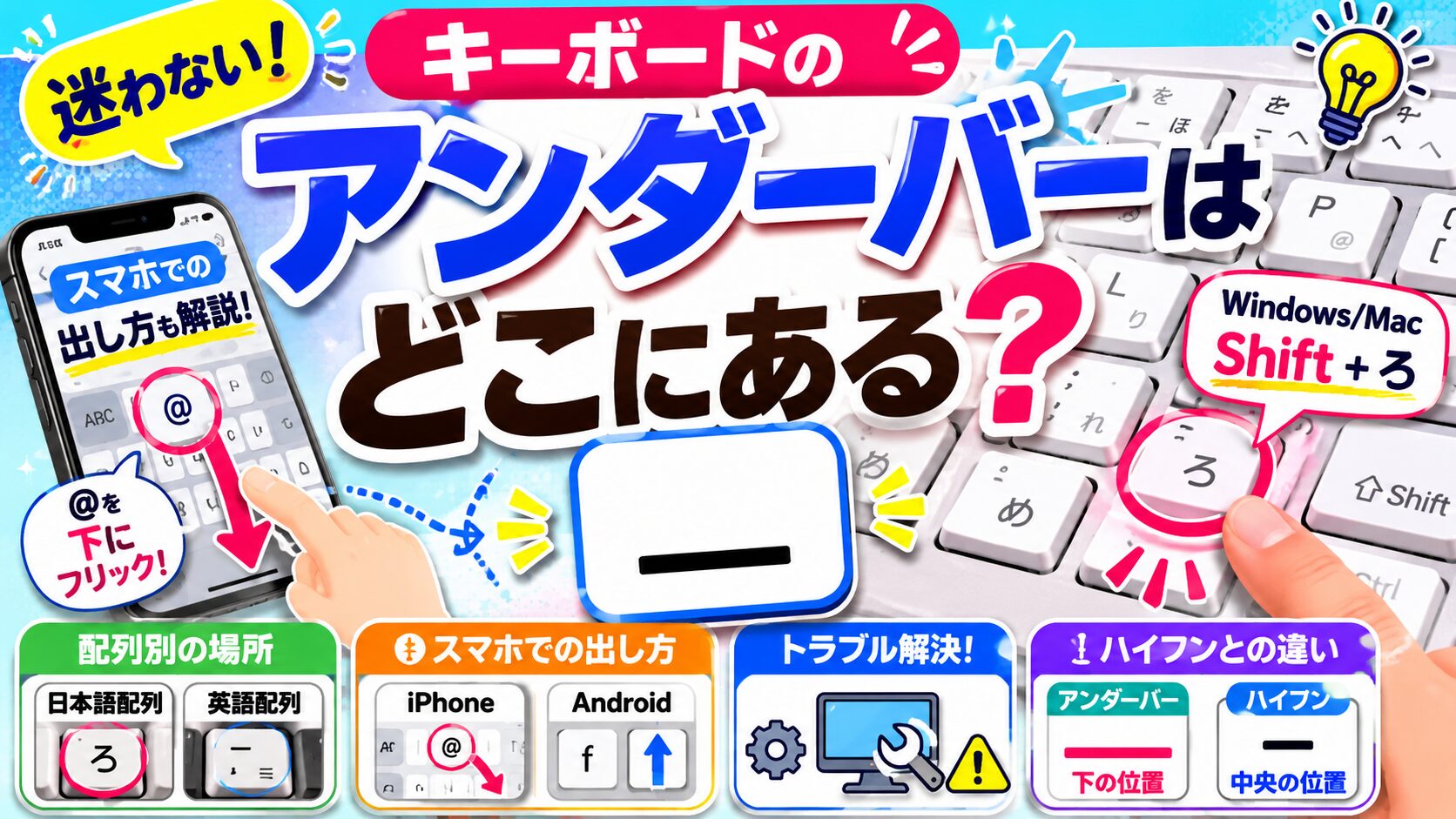
パソコンやスマートフォンで文字入力をしているときに、急にアンダーバーの入力を求められて困った経験はありませんか。
メールアドレスの登録やシステムへのログインパスワード、あるいはファイル名でスペースの代わりに使いたいのに、キーボードの表面を見てもお目当ての記号が見つからないという声をよく耳にします。
ネットでキーボードのアンダーバーがどこにあるのかを調べてみると、正式名称やフリック入力での出し方、キーボードの配列に関するトラブルなど、多くの人が同じようなポイントで迷っていることが分かります。
この記事では、そんなキーボードのアンダーバーに関する疑問をスッキリ解決するために、デバイスやOS別の入力手順を詳しくまとめてみました。
ちょっとしたコツさえ掴めば誰でも簡単にタイピングできるようになりますので、ぜひ最後までチェックしてみてくださいね。
この記事で分かること
- OSや配列別の正しいキー入力方法
- スマホでの快適なフリック入力手順
- 入力がずれるトラブルの解決アプローチ
- 類似する記号との役割や高さの違い
キーボードのアンダーバーはどこにあるのか配置を解説
パソコンのキーボードと一口に言っても、お使いの環境によってキーの並び順や刻印されている文字は大きく異なります。
ここでは、代表的なOSやキーボード配列におけるアンダーバーの具体的な位置と、入力に必要な操作について分かりやすく整理していきますね。
アンダースコアと違いや正式名称を詳しく紹介
私たちが普段何気なく呼んでいる「アンダーバー」ですが、実はこれ、日本国内だけで広く通用している和製英語の呼称になります。
国際的な規格や技術的な現場における正式名称は、「アンダースコア(underscore)」と言及されるのが一般的です。
とはいえ、一般的なユーザー層の間ではアンダーバーという名前の方が圧倒的に認知度が高いため、どちらを使っても同じ記号を指していると理解して問題ありません。
和製英語:アンダーバー(underbar)
正式名称:アンダースコア(underscore)
どちらも「 _ 」という全く同じ記号を指しています。
ちなみに、この記号はプログラミングのコードを書く際や、メールアドレスの文字列、ファイル名の単語間を繋ぐスペースの代替手段として非常によく使われています。
呼び方に違いはあっても役割は同じですので、まずは正式な名前がアンダースコアであることを頭の片隅に置いておくと、役立つ場面があるかもしれません。
下棒や下の棒という読み方で探すユーザーへの案内

記号の正式な読み方が分からないとき、多くの人は画面に見える見た目の通りに検索を行う傾向があります。
実際に、インターネット上では「下棒(したぼう)」や「下の棒(したのぼう)」といった独自のキーワードで検索して、入力方法を探している方も少なくありません。
文字が入力される基準線よりもさらに低い位置、つまり文字列の底辺にぴったりと沿うように引かれる横線なので、非常に直感的で分かりやすい表現ですよね。
| ユーザーの呼び方 | 一般的な呼称 | 実際の記号 |
|---|---|---|
| 下棒(したぼう) | アンダーバー | _ |
| 下の棒(したのぼう) | アンダースコア | _ |
このように、下棒や下の棒と呼ばれている記号の正体こそが、まさに今回探しているアンダーバーそのものになります。
キーボード上でこの「下の棒」を出すための具体的なコマンドを、次のセクションから詳しく見ていきましょう。
英語配列キーボードでアンダーバーを出すための操作
日本で市販されている多くのパソコンには日本語配列(JIS)のキーボードが搭載されていますが、海外製のPCやこだわりの外付けキーボードでは「英語配列(US配列)」が採用されていることがあります。
英語配列キーボードには、日本語配列にあるようなひらがなの刻印がなく、アンダーバーの位置も全く別の場所に割り当てられています。
具体的には、キーボードの最上段に並んでいる数字キーの「0」の右隣にある、「-(ハイフン)」キーを狙います。
「Shift」キーを押しながら、数字の0の右隣にあるキーを押すことで、綺麗な半角のアンダーバーが画面に出力されます。
英語配列(US)での入力コマンド
「Shift」 + 「 – 」(最上段の数字0の右隣)
中国やヨーロッパ諸国などで使われているキーボードでも、ベースとなる物理的なレイアウトが英語配列と同等であれば、この操作が基本設計として引き継がれていることが多いです。
キーの表面に「_」のマークが小さく印字されているはずですので、落ち着いて上段の配列を確認してみてくださいね。
Macの日本語配列キーボードでろがどこか迷う原因
Macの日本語配列(JIS)キーボードをお使いの方が、「ろ どこ」と検索して迷ってしまうケースが非常に増えています。
Windowsのキーボードであれば右下のあたりに分かりやすく配置されていることが多いのですが、Macの場合はキートップの刻印がシンプルであるため、視覚的に見つけにくいのが原因の一つです。
Macの日本語配列において、「ろ」のキーはキーボードの右下部分、スペースキーの右側や「め」のキーの右隣あたりにひっそりと配置されています。
物理的な位置としては存在しているのですが、Mac独特の洗練されたデザインゆえに、刻印が小さくて一瞬見失ってしまうことがあるのですね。
場所さえ特定できれば入力は非常に簡単ですので、次のステップで実際の打ち方を確認してみましょう。
Macの日本語キーボードでアンダーバーの打ち方
Macの日本語配列キーボードでアンダーバーを打ちたいときは、先ほど確認した右下の位置にある「ろ」のキーを使用します。
そのまま「ろ」のキーを単独で押すと、日本語入力モードの場合は「ろ」というひらがなが出力されてしまいますよね。
アンダーバーを出すためには、「Shift」キーをしっかりと押しながら、右下の「ろ」キーを同時に押下してください。
Mac日本語配列(JIS)での入力コマンド
「Shift」 + 「 ろ 」(キーボードの右下付近)
これで、画面に半角の「 _ 」が問題なく入力されるようになります。
もしこの操作をしても意図しない別の記号が出てきてしまう場合は、OS側の設定やシステム的な認識のズレが疑われますので、後述するトラブルシューティングを参考にしてみてください。
キーボードのアンダーバーがどこか分かった後の応用

パソコンでの配置や基本的な打ち方が分かったら、次はスマートフォンでの入力方法や、キーボードが思うように動かないときの対処法など、一歩進んだ応用知識を押さえておきましょう。
現代のデジタル生活ではスマホでの文字入力も欠かせない要素ですので、知っておくと作業効率が劇的にアップしますよ。
iPhoneのフリック入力でアンダーバーはどこか
iPhoneの標準的なテンキー配列(フリック入力)を使っているとき、画面上のキーを見渡してもアンダーバーの文字は見当たりませんよね。
そのため、メールアドレスの入力画面などで急に必要になったときに、どこを触ればいいのか分からず焦ってしまう方が多いです。
iPhoneで一番手軽にアンダーバーを出すには、まずキーボードの左下にある「ABC」キーをタップして、英字入力モードに切り替えます。
英字モードになると左上の位置に「@」のキーが現れるので、この「@」キーを下方向へフリックするか、あるいは5回連続でタップしてみてください。
iPhone(テンキー)の手順
1. 左下の「ABC」をタップして英字モードにする
2. 左上の「@」キーを下にフリックする
また、パソコンと同じような並びの「QWERTYキーボード」画面を使っている場合は、左下の「123」キーを押して数字モードにし、さらに「#+=」をタップすることで、記号一覧パネルの中に「_」を見つけることができます。
ご自身の使いやすい入力スタイルに合わせて、これらの方法を試してみてくださいね。
Androidのフリック入力でアンダーバーはどこか

Androidスマートフォンをお使いの場合、多くの端末で標準採用されているキーボードアプリ「Gboard」でのフリック入力が基本となります。
AndroidでもiPhoneと同様に、初期状態のテンキー画面にはアンダーバーが直接表示されていないため、入力の階層を少し進める必要があります。
標準的な手順としては、キーボードの左下にある「あa1」キーを数回タップして、英字の入力画面に切り替えます。
その後、キーボード内にある顔マークや数字・記号の切り替えボタンを押し、記号の一覧レイヤーを展開して「_」を探してタップする形になります。
| デバイス | 入力モード | 狙うキーと操作 |
|---|---|---|
| iPhone | 英字(ABC) | 「@」キーを下にフリック |
| Android | 記号モード | 一覧パネルから「_」を直接選択 |
ただ、この手順だと記号を打つたびに画面を何度も切り替える必要があり、少し面倒に感じてしまうこともありますよね。
そこで、Androidユーザーの方にぜひ試してほしい、一瞬でアンダーバーを引き出すための便利な設定カスタマイズを次にご紹介します。
Gboardのフリック入力でアンダーバーを出す設定
Androidの「Gboard」アプリでは、初期状態だと長押しによる記号入力が無効になっているケースが非常に多いです。
この設定の壁を解消するために、まずはキーボードの左下にある「あa1」キーを長押しするか、歯車のアイコンをタップしてGboardの設定メニューを開いてみましょう。
設定項目の中から「設定」の項目へ進み、「キーを長押しして記号を入力(長押しで記号表示)」というトグルスイッチをオンに切り替えます。
おすすめの設定変更手順
設定 > 設定 > 「キーを長押しして記号を入力」をONにする
この設定が有効になると、英字入力画面の各キートップの隅っこに、小さな記号が薄くプレビュー表示されるようになります。
あとは英字モードのときに「f」のキーを上方向へフリックするか、または長押しするだけで、画面の切り替えなしに直接アンダーバーがタイピングできるようになります。
メールアドレスやアカウント名の入力が驚くほどスムーズになりますので、Androidをお使いの方はぜひ試してみてください。
Windows10のキーボードで英語配列と日本語配列の切り替え方法
キーの位置をしっかり把握して「Shift」+「ろ」を押しているのに、なぜか「ろ」というひらがなが出続けたり、全く違う記号が出力されたりすることがあります。
このようなトラブルが起きる最大の原因は、Windowsのシステム内部で、キーボードのハードウェアレイアウトが誤って認識されていることにあります。
本来は日本語配列(JIS)のキーボードを繋いでいるのに、パソコン側が「英語キーボード(101/102キー)」として処理してしまっているのですね。
これを正しい状態に戻すための、Windows 10やWindows 11での設定変更プロセスは以下の通りです。
ハードウェアキーボードレイアウトの修正手順
- スタートメニューの歯車マークから「設定」を開く
- 「時刻と言語」を選択し、「言語」または「地域と言語」に進む
- 優先する言語にある「日本語」の右側のオプション(…)をクリック
- 「ハードウェアキーボードレイアウト」の「レイアウトを変更する」を押す
- プルダウンから「日本語キーボード(106/109キー)」を指定してパソコンを再起動
パソコンが再起動すると、システムが物理キーボードの配列を正しく再認識するため、刻印通りにアンダーバーが打てるようになります。
逆に、英語配列のキーボードを使っているのに文字入力がズレてしまう場合も、この手順の最後で「英語キーボード(101/102キー)」を選択すれば綺麗に解決しますよ。
MacのキーボードでアンダーバーをJIS配列のように打つ技
Macの環境においても、接続している外付けキーボードの種類やOSの一時的なバグによって、「ろ」のキーが完全に消失したかのような挙動になることがあります。
そんなときは、アップルメニューの「システム環境設定」内にある「キーボード」から、「キーボードの種類を変更」をクリックしてみてください。
画面の指示に従って「キーボード設定アシスタント」を立ち上げ、接続されているデバイスが「JIS(日本語)」配列であることを手動で明示的に再認識させるのが解決の基本ステップです。
Boot Camp機能などでMac上にWindows環境を構築している特異なケースでは、JIS配列キーボードを使っていてもUS配列として誤認識されやすくなります。
この場合、物理的な「 = 」キーを押すことでアンダーバーが出力されるといった仮マッピング状態になっていることがあります。
このような特殊な環境での配列の乖離を根本から整合させるには、デバイスマネージャーの更新を行うか、市販されているサードパーティ製のキーマップ変更ユーティリティソフトを活用するのが実用的です。
また、プログラム可能なカスタムキーボードをお使いのこだわり派の方であれば、使用頻度の低いキーにハードウェアレベルでキーコードをアサインし、スクリプトソフト等で「Shift+特定のキーでアンダーバーを出す」という条件分岐を記述する高度なハックもあります。
ご自身の作業環境に合わせて、無理のない範囲で最適なカスタマイズを取り入れてみてくださいね。
ハイフンとマイナス記号の役割や描かれる高さの違い
アンダーバーに非常によく似た見た目の横線記号として、「ハイフン(マイナス記号)」が挙げられます。
これらは一見すると同じような線に見えますが、システム上の役割や画面に描かれる「線の高さ」が明確に異なっています。
曖昧なまま間違えて入力してしまうと、ログインエラーやプログラムのバグ、ウェブサイトのリンク切れといった予期せぬトラブルを引き起こす原因になってしまいます。
| 記号の名称 | 表示形式 | 入力キー(JIS配列) | 線の位置と主な役割 |
|---|---|---|---|
| アンダーバー | _ | 「Shift」 + 「ろ」 | 文字列の下端(底辺)に位置する。スペースの代替など。 |
| ハイフン | – | 「ほ」 (単独押し) | 文字列の中央(高さ半分)に位置する。電話番号の区切りなど。 |
| オーバーバー | ¯ | 「うえ」等で変換 | 文字列の上端(最上部)に位置する。一般的な利用頻度は低い。 |
一番の大きな違いは、やはり線が描かれる上下の位置関係ですね。
ハイフンは文字の真ん中の高さに引かれますが、アンダーバーは文字の一番下のラインに沿って引かれます。
パスワードの入力画面などでエラーが出てしまうときは、フォントの表示上の高さをよく観察して、ハイフンとアンダーバーを正しく打ち分けられているか視覚的に確認してみてください。
キーボードのアンダーバーがどこにあるかまとめ
ここまで、各種デバイスやOSにおけるキーボードのアンダーバーがどこにあるのか、その配置とトラブルの解決策を詳しく見てきました。
お使いの環境がWindowsの日本語配列なら「Shift+ろ」、英語配列やMacのUS仕様なら「Shift+ハイフン」の組み合わせが基本の入力コマンドになります。
スマートフォンであれば、英字モードのフリック操作や設定画面の「長押し記号表示」を活用することで、いつでもスムーズに入力することが可能です。
もしキーの刻印通りに入力できなくて困ったときは、OSの言語設定からハードウェアのキーボードレイアウトが正しく認識されているかをチェックしてみてくださいね。
なお、お使いの周辺機器の仕様や、OSの細かなバージョンアップによって、設定画面のメニュー名や手順が一部変更される場合があります。
周辺機器のトラブルに関するより詳細で正確な最新情報については、各PCメーカーやマイクロソフト、アップルなどの公式サイトを併せてご確認ください。
システム設定やレジストリの変更などを行う際の最終的な判断は、ご自身の自己責任のもと、必要に応じて専門のサポート窓口等にご相談の上で実施してくださいね。
キーボードのアンダーバーの場所さえ一度覚えてしまえば、これからの文字入力や書類作成がもっと快適になるはずです。
ぜひこの記事を参考に、毎日のデジタルライフを一歩便利にランクアップさせてみてください。


コメント