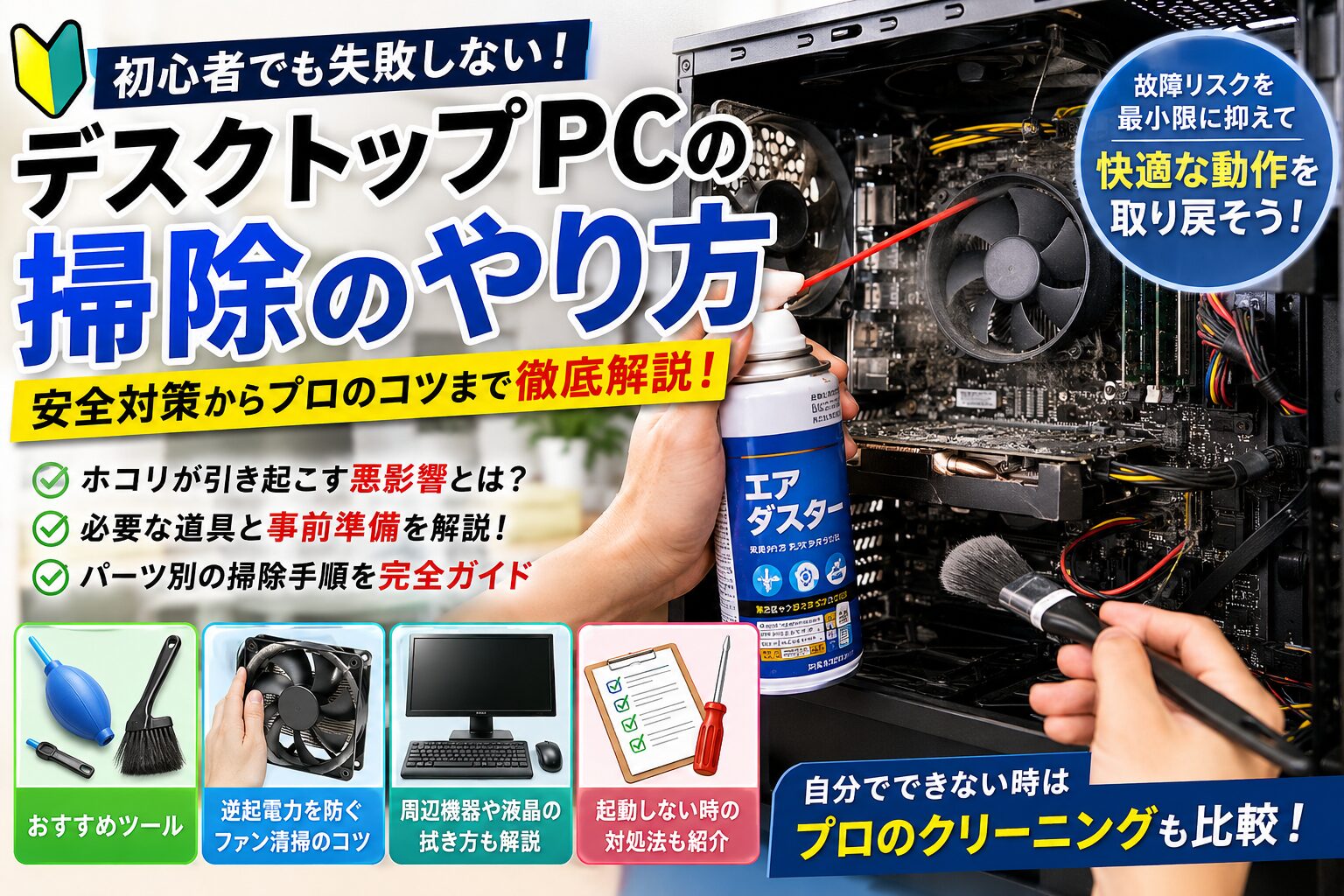
部屋の隅で毎日頑張ってくれている愛機ですが、ふと見ると吸気口にうっすらとホコリが積もっていませんか。
大切な相棒だからこそ、綺麗にしてあげたいけれど、正しいデスクトップPCの掃除のやり方が分からなくて不安になりますよね。
パーツを壊して起動しなくなったらどうしよう、内部を触って感電したら怖いな、と悩む気持ちは本当によく分かります。
そこで今回は、初心者の方でも失敗せずに、安全にホコリを撃退できる具体的な手順を分かりやすくまとめてみました。
この記事を読めば、故障リスクを最小限に抑えながら、新品のような快適さを取り戻すテクニックがしっかり身につきますよ。
この記事で分かること
- ホコリがパソコンに与える深刻な悪影響とトラブルのメカニズム
- 静電気やパーツ破損を防ぐために必須となる事前の安全対策手順
- 基板を傷つけずに効率よく汚れを落とせるおすすめツールの特徴
- 液晶やファンなどのパーツ別における具体的なクリーニング手順
正しいデスクトップPCの掃除のやり方と事前準備
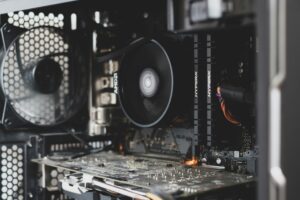
パソコンのクリーニングを始める前に、まずはなぜ掃除が必要なのか、そして作業を安全に進めるための基本をチェックしましょう。
デスクトップPCの掃除のやり方を間違えると、精密な電子部品を一瞬で傷つけてしまうリスクがあるため、事前の知識がとても大切です。
ホコリが引き起こす熱暴走と故障リスク
デスクトップPCは、稼働しているときに内部の頭脳パーツから物凄い熱を発生させているのをご存知でしょうか。
この熱を逃がすためにファンが外の空気を取り込んでいますが、このときに部屋のホコリも一緒に吸い込んでしまうのです。
内部にホコリがどんどん積もっていくと、空気の流れが遮られてしまい、熱がこもる「熱暴走」の状態に陥ってしまいます。
熱がこもると、パソコンはパーツを守るために処理速度を強制的に落とすため、動作がカクついたり遅くなったりしますよ。
さらに恐ろしいのは、ホコリが湿気を吸うことで発生する、内部ショートやトラッキング現象と呼ばれる発火トラブルです。
愛機の寿命を縮めないためにも、また安全に使い続けるためにも、定期的なクリーニングは欠かせない作業だと言えますね。
内部のショートを防ぐ放電と静電気対策
パソコンのケースを開ける前に、絶対にやっておかなければならない鉄則が、本体の「放電」と「静電気の除去」です。
まずはシャットダウンをして、コンセントから電源ケーブルを完全に抜き、さらに本体側のケーブルも物理的に取り外します。
これだけでは内部に電気が残っているので、ケーブルを抜いた状態で電源ボタンを10秒以上長押しして、10分ほど放置しましょう。
この放電を忘れて内部に触れてしまうと、残った電流によってパーツがショートしたり、不意にファンが回って怪我をしたりします。
また、人間の体にある静電気も大敵で、一瞬パチッと触れただけで、数千ボルトの電圧がパーツの回路を破壊することもありますよ。
作業時は化学繊維の服を避け、事前に壁や床に触れて電気を逃がすか、静電気防止手袋を着用するのがベストかなと思います。
Windowsのシステムイメージを作成する手順
どれだけ慎重に作業をしていても、不意の事故でデータが消えてしまう可能性はゼロではないので、事前のバックアップは必須です。
ここでは、万が一の事態になってもシステムを丸ごと元の状態に復元できる、Windows 11でのシステムイメージ作成手順を紹介します。
| ステップ | 操作手順 | 具体的な作業内容 |
|---|---|---|
| 1 | Windowsツールの起動 | スタートボタンをクリックし、検索窓に「Windows」と入力して「Windowsツール」を開きます。 |
| 2 | バックアップ画面へ移動 | 一覧から「コントロールパネル」を開き、「バックアップと復元(Windows 7)」をクリックします。 |
| 3 | イメージ作成の開始 | 画面左の「システムイメージの作成」を選び、保存先に外付けHDD等の外部ストレージを指定します。 |
| 4 | 処理の完了 | 対象ドライブを確認して「バックアップの開始」を押し、終了後は修復ディスク作成の有無を選んで閉じます。 |
このバックアップがあれば、パーツの不具合でOSが立ち上がらなくなっても安心ですので、サクッと済ませておきましょうね。
基板を傷つけないおすすめ掃除ツールの選び方

パソコンの掃除では、使う道具選びを間違えると、それが原因で故障を引き起こしてしまうケースが本当に多いです。
基本的には、静電気を発生させないアイテムや、精密基板に物理的なダメージを与えない素材のツールを選ぶ必要があります。
| ツール名 | 主な用途 | 選び方の基準と注意点 |
|---|---|---|
| プラスドライバー | ケースの開封、パーツの脱着 | ネジ頭のサイズにぴったり合う、軸が長めのもの |
| エアダスター | ホコリの吹き飛ばし | 可燃性ガスは換気必須、電動ブロワーも便利 |
| 帯電防止ブラシ | ファンや基板のホコリ払い | 静電気除去繊維が使われている専用のもの |
| マイクロファイバークロス | 外装や液晶の拭き取り | 傷をつけにくい極細繊維で、基本は乾拭き |
| プラスチック製ピンセット | 狭い場所のゴミ除去 | 金属製は基板を傷つけるので絶対に避ける |
| 無水エタノール | ベタつきや皮脂の除去 | 純度99.5%以上のもの。水分を一切含まない |
これらの道具をあらかじめ揃えておくだけで、作業の安全性と効率がガラリと変わるので、ぜひ準備してみてくださいね。
故障を招く水洗いや市販クリーナーの危険性
家にある一般的な掃除用具をそのままパソコンに使ってしまうと、取り返しのつかない事態になることがあるので注意してください。
例えば、水拭きや家庭用のガラスクリーナー、アルカリ性洗剤などを内部の基板に使うのは絶対にNGです。
わずかな水分でも、金属の回路に付着すれば一瞬でサビや腐食が始まり、通電した瞬間にショートしてパソコンが壊れてしまいます。
また、消毒用エタノールやウェットティッシュには多くの水分が含まれているため、これも基板に使用してはいけません。
洗剤に含まれる成分が樹脂パーツを化学反応で溶かし、アクリル板やキーボードを白く濁らせたりヒビを巡らせたりすることもありますよ。
パソコンの掃除に無水エタノールを使う理由
ガジェット好きの間で定番のアイテムとなっているのが無水エタノールですが、これには科学的なしっかりとした理由があります。
無水エタノールは成分のほとんどが純粋なアルコールで、水分をほぼ100%含まないため、電子基板に触れてもショートしません。
さらに、油分を溶かす性質が非常に強いため、手垢がつきやすいキーボードやマウス、リモコンの汚れをみるみる落としてくれます。
揮発性が高くて拭いた瞬間にすぐ蒸発するため、内部に液体が残る心配がない点も、精密機器のメンテナンスに最適な理由ですね。
無水エタノールは非常に引火しやすいため、作業中は部屋の窓を開けて十分に換気を行い、火の気は絶対に近づけないでください。
また、プラスチックの材質によっては表面の塗装が剥げることもあるので、まずは目立たない場所で試すのがオススメです。
デスクトップPCの掃除のやり方とプロに頼む基準
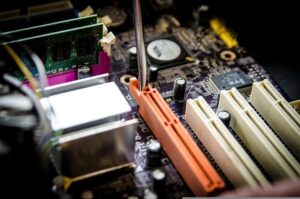
ここからは、実際にデスクトップPCの掃除のやり方を手順に沿って、パーツごとに詳しく解説していきます。
自分で作業をするのが難しいと感じたときのために、専門の業者に依頼する基準や料金の比較についても触れておきますね。
マウスやキーボードなど周辺機器の清拭
まずは、毎日手が触れていて汚れや雑菌の温床になりがちな、マウスやキーボードなどの周辺機器から綺麗にしていきましょう。
マウスは接続を外したあと、底面のセンサー窓から少し離してエアダスターを吹き、毛髪やホコリを優しく吹き飛ばします。
表面の手垢は、無水エタノールを少しだけ染み込ませて固く絞ったクロスを使い、隙間に液が垂れないように優しく拭き取ってください。
キーボードは、後からキーの配置が分からなくならないよう、事前にスマホで全体の写真を撮影しておくのがコツですよ。
キートップが外せるモデルなら、専用の工具を使って真上に引き抜き、ぬるま湯と中性洗剤で洗って完全に乾燥させればスッキリします。
画面のコーティングを保護する液晶の拭き方
液晶ディスプレイの表面は、反射を防ぐための特殊なコーティングが施されているため、とてもデリケートな部分になります。
掃除をするときは必ずディスプレイの電源を切り、画面の熱がしっかりと冷めてから作業を始めるようにしてくださいね。
いきなりクロスでゴシゴシ拭くと、表面についた硬いチリが研磨剤のようになって、画面に細かな傷をつけてしまいます。
まずは帯電防止ブラシを使って、表面のホコリを優しく払い落としてから、マイクロファイバークロスで一方向に拭き上げましょう。
液晶画面にスプレータイプのクリーナーを直接吹き付けると、ベゼルの隙間から液が内部に入り込んで一発で故障します。
また、無水エタノールを液晶画面に使うとコーティングが溶けてシミになるので、液晶専用のクリーナーを使用してください。
掃除機はNGであるケース内部の正しい清掃
いよいよ本体のサイドパネルを開けて内部を掃除しますが、ここで最もやってはいけないのが「家庭用掃除機を近づけること」です。
掃除機のプラスチック製のノズルは、吸い込むときの摩擦で凄まじい静電気を帯びており、基板に触れるとパーツが即死します。
また、吸引力が強すぎて、基板にはんだ付けされている米粒よりも小さな部品を誤って吸い剥がしてしまう危険もありますよ。
内部の正しい清掃方法は、エアダスターを基板から10センチほど離して持ち、奥に溜まったホコリを一気に吹き飛ばすスタイルです。
頑固についたホコリだけを帯電防止ブラシで優しくなでるように落とし、落ちたゴミをケースの底から掃除機で吸い取りましょう。
なお、ネジを外してCPUクーラーを外した場合は、古いグリスがカピカピに固まっているので、塗り直しのメンテナンスが必要です。
古いCPUグリスは無水エタノールで綺麗に拭き取り、熱を効率よく逃がすために新しいグリスを満遍なく塗り直してください。
ミニPCやコンパクトデスクトップPCは、内部の配線が非常に複雑なので、知識がない状態での分解は避けたほうが安全です。
逆起電力を防ぐ冷却ファンの固定とエアー照射
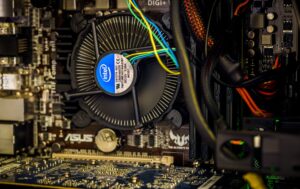
ケースファンやCPUファンにエアダスターをかけるとき、そのまま風を当ててファンを勢いよくビュンビュン回していませんか。
実はこれが自作ユーザーでもやってしまいがちな罠で、ファンを外から強制的に回すと、ファンが「発電機」に化けてしまうのです。
この現象を逆起電力と呼び、発生した予期せぬ高電圧が、マザーボードの制御回路を物理的にショートさせて破壊します。
物理的な破損を防ぐための数式として、電磁誘導による誘導起電力 $E$ は以下の法則の通りに表すことができますよ。
$$E = -N \frac{d\Phi}{dt}$$
風圧でファンが数万回転という超高速に達すると、発生する電圧スパイクが回路の耐圧限界をあっさりと超えてしまうわけですね。
さらに、限界を超えた回転は軸受けを摩耗させるため、掃除した後に「カタカタ」と不快な異音が発生する原因にもなります。
そのため、ファンにエアーを当てる際は、必ず指やピンセットで羽をしっかりと固定し、回らないようにして吹き付けてくださいね。
故障で起動しない場合のトラブルシューティング
せっかく綺麗に掃除したのに、元の状態に戻して電源ボタンを押したら画面が真っ暗で起動しない、というトラブルは意外と多いです。
焦って何度も電源を連打すると、万が一内部でショートしていた場合に被害が広がってしまうので、まずは落ち着きましょう。
| 対処手順 | チェック内容 | 具体的な作業方法 |
|---|---|---|
| 手順1 | 主電源の確認 | 電源ユニット裏側にあるスイッチが「I(オン)」になっているか、ケーブルが奥まで刺さっているか確認します。 |
| 手順2 | 完全放電の実行 | コンセントを抜き、全ての周辺機器を外した状態で電源ボタンを10秒長押しし、15分ほど放置して電気を抜きます。 |
| 手順3 | 内部ケーブルの挿し直し | マザーボードの主電源や、CPU補助電源、グラフィックボードのピンがしっかり奥までカチッと刺さっているか確認します。 |
| 手順4 | メモリーの挿し直し | メモリーを一度抜き、端子をチェックして垂直に挿し直します。複数ある場合は1枚だけ挿して起動をテストします。 |
| 手順5 | CMOSクリア | マザーボード上のボタン電池(CR2032)を外し、20分ほど放置してから戻すことで、BIOSの設定を初期化します。 |
これらの手順を試しても全く反応がない場合は、残念ながら静電気などでパーツが壊れてしまっている可能性が考えられます。
無理をせず、これ以上の作業は中断して、信頼できるパソコンの修理専門店やメーカーのサポート窓口に相談をしてみましょう。
パソコン工房など主要業者の料金とサービス比較
自分でケースを開けるのがどうしても怖い方や、水没させてしまった場合は、プロのクリーニング業者に頼るのが一番安心です。
国内の主要なPCショップが展開している、内部クリーニングサービスの料金や内容を一覧で比較してみたので参考にしてください。
| 業者名 | コース名 | 料金目安(税込) | 主な作業内容とメリット |
|---|---|---|---|
| ドスパラ | 基本清掃コース | 4,000円 | 強力なコンプレッサーの風圧を使い、ケース内のホコリを隅々まで吹き飛ばします。 |
| まんぞくコース | 6,500円 | パーツを一度取り外し、スロットなどの電子接点部分を専用の液で洗浄して通電を安定させます。 | |
| オーバーホール | 29,800円 | 全てのパーツをバラバラに完全分解し、精密清掃とグリス塗り直し、徹底した負荷テストを行います。 | |
| パソコン工房 | パソコンクリーニング | 4,000円 | エアーとハケを用いた内部ホコリ除去に加え、外装やマウスなどのシステム一式を清掃します。 |
| フルクリーニング | 6,000円 | 基本プランに加え、ファンの排熱経路を徹底清掃。自宅に来てくれる出張オプションもあります。 | |
| PCホスピタル | 内部クリーニング | 5,500円 | 全国47都道府県で出張や宅配に対応。事前の見積もりから追加料金がない明確なシステムが特徴。 |
プロにお願いすると、頑固なタバコのヤニ汚れも専用の薬剤で基板を傷つけずにピカピカにしてくれるのが大きなメリットですね。
また、作業後に高負荷をかけるストレステストを行ってくれるところもあり、隠れたパーツの不具合を見つけてくれることもあります。
店舗によって条件や対象機種が異なる場合があるため、正確な最新情報は各公式サイトを事前にしっかりと確認してくださいね。
定期メンテで学ぶデスクトップPCの掃除のやり方
愛着のあるデスクトップPCのパフォーマンスを維持し、長く安全に付き合うためのデスクトップPCの掃除のやり方を振り返りましょう。
ホコリの蓄積を防ぐためには、半年に1回ほどの定期的な内部エアーブローと、月1回の外部フィルター掃除のサイクルが理想的です。
床への直置きを避けてデスクの上に設置したり、タバコの煙を遠ざけたりするだけでも、内部へのホコリの侵入は劇的に減らせますよ。
自分で挑戦して綺麗な環境を保つのも楽しいですし、少しでも不安があれば無理をせずプロのショップへ持ち込むのも賢い選択です。
大切なパソコンを熱トラブルから守り、いつでもサクサク快適に動作する状態をキープして、日々の作業を楽しんでいきましょうね。
コメント