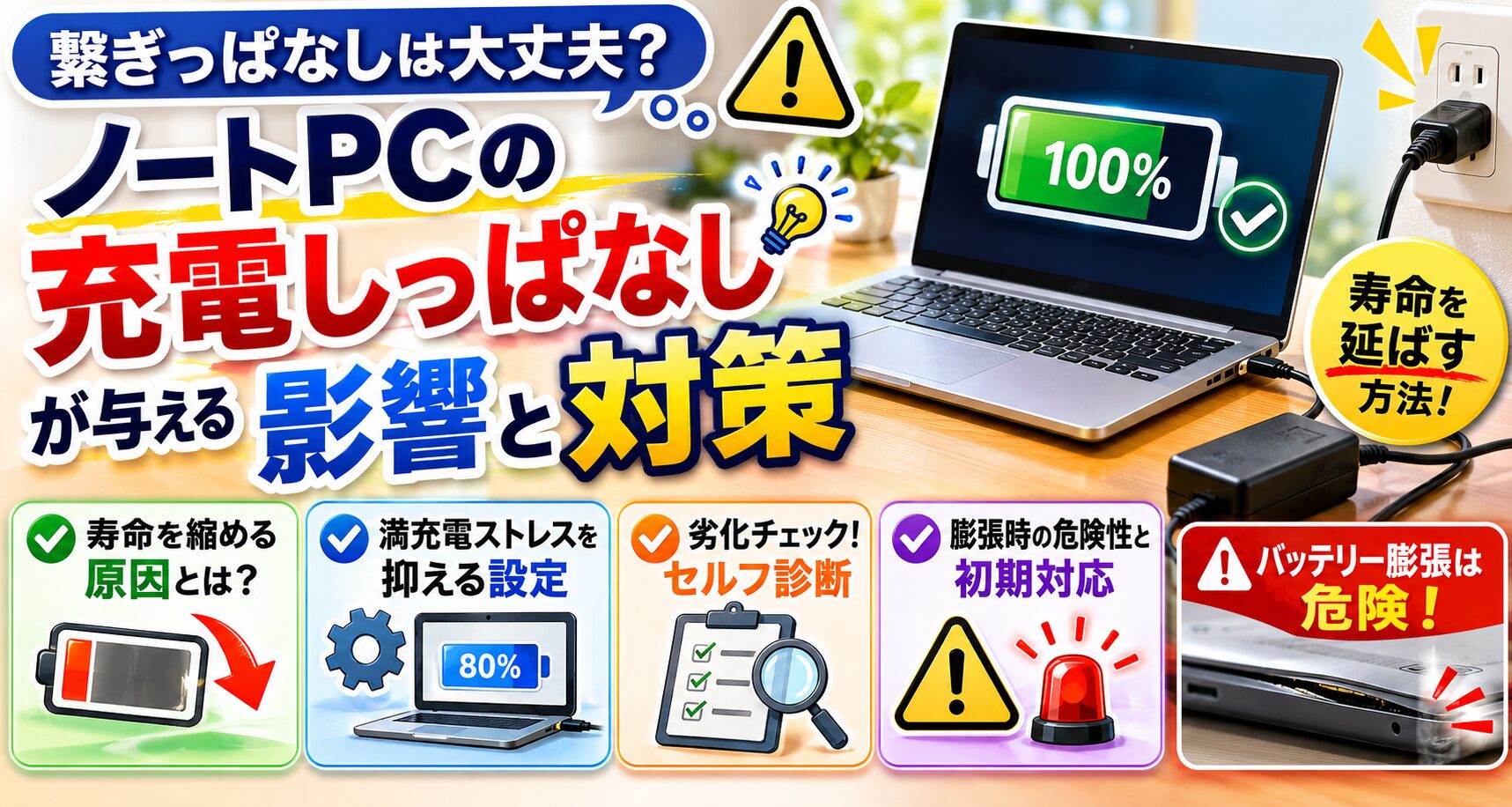
自宅やオフィスで作業をするとき、ノートパソコンの画面を見ながら、コンセントに繋いだままにしている方はとても多いのではないでしょうか。
実は私も、お気に入りのパソコンをデスクに据え置きにして、いつもACアダプターを接続した状態で作業を行っています。
ふとした瞬間に、ノートpcの充電しっぱなしの状態が続くと、バッテリーの寿命が急激に縮んでしまうのではないかと不安になりますよね。
ネットで検索してみても、繋ぎっぱなしは絶対にNGという意見と、今の技術なら全く問題ないという意見の両方があって迷うかなと思います。
今回の記事では、私自身が色々と調べて納得した技術的な仕組みや、少しでも愛機を長持ちさせるための具体的な運用方法をお伝えしますね。
この記事で分かること
- 充電しっぱなしが与える技術的影響
- 満充電のストレスを抑える設定方法
- バッテリー膨張時の危険性と初期対応
- 健康状態を調べるセルフ診断の手順
ノートpcの充電しっぱなしが与える影響

いつでもすぐに使えるようにコンセントを繋いだ状態にしておくことは、作業の効率を高める上でとても便利な運用のスタイルですよね。
しかし、便利な一方で、内部の精密なパーツや消耗品であるセルには、私たちが目に見えない部分で大きな負担がかかり続けているようです。
まずは、常に給電を続けたときに内部のメカニズムで何が起きているのか、具体的なリスクや電気代への影響も含めて一緒に確認していきましょう。
バッテリー寿命を縮める原因
ノートパソコンの内部にあるリチウムイオンバッテリーは、電力を蓄えるためにデリケートな化学反応を繰り返しています。
現在のパソコンには、例外なく過充電防止機能という、満充電になったらそれ以上の電流をカットする仕組みが備わっているそうです。
そのため、コンセントに繋ぎっぱなしにしているからといって、すぐに過充電で破裂したり火を噴いたりする心配はまずありません。
それなのに寿命が縮んでしまうのは、バッテリーの蓄電量が100%に達した、満充電状態のまま長期間放置されることが主な原因と考えられています。
化学的な特性として、エネルギーがパンパンに詰まった高電圧のまま、静的な状態が固定されると、電極材料へのストレスが最大化してしまいます。
長年にわたってこの高電圧ストレスを受け続けることで、セル内部の抵抗が増加し、一度に蓄えられる電力量が劇的に減るようです。
過充電による致命的な事故は回路によって防がれていますが、満充電の維持そのものが、内部の化学構造をじわじわと痛めてしまいます。
満充電による内部の劣化

リチウムイオン電池が最も安定して長持ちするエネルギーの領域は、一般的に蓄電量が40%から80%程度の間であると言われています。
逆に、100%の満充電状態や、0%の完全放電状態のまま放置することが、バッテリーの経年劣化を極端に加速させる二大要因になるみたいです。
ノートpcの充電しっぱなしを年単位の長い期間で続けてしまうと、バッテリー管理システム(BMS)の認識にもズレが生じることがあります。
実際のセルの容量と、システムが認識している残量の数値がズレてしまい、まだ残量があるように見えても突然シャットダウンする現象に繋がります。
機械的な寿命が4年から6年とされるパソコン本体に比べると、バッテリーは2年から3年ほどで大幅に劣化してしまう消耗品です。
そのため、少しでも長く持たせるためには、100%の状態で、電気的な圧力をかけ続けないような工夫が必要になってくるのですね。
| バッテリーの状態 | 内部のストレス度 | 長寿命化への影響 |
|---|---|---|
| 完全放電(0%) | 最大(過放電のリスク) | 再充電ができなくなる危険性あり |
| 適切な残量(40%〜80%) | 最小(非常に安定) | セルの化学的劣化を最も抑えられる |
| 満充電(100%) | 最大(高電圧ストレス) | 常時接続の運用で最も劣化が進みやすい |
筐体の温度上昇と熱ストレス
バッテリーの寿命を短くしてしまうもう一つの大きな天敵が、パソコン本体の内部で発生する「熱(高温環境)」です。
リチウムイオン電池は熱に非常に弱く、内部の温度が35℃を超えると、劣化の進行速度が急激に早まってしまう特性があると言われています。
特に、高画質な動画の編集や3Dゲーム、長時間のオンライン会議などは、CPUやGPUと呼ばれる頭脳パーツがフル稼働して大量の熱を発生させます。
コンセントからの給電によってパーツが発熱し、その熱が筐体内にこもると、すぐ隣にあるバッテリーが直接あぶられる形になってしまうのですね。
つまり、満充電による電圧の負荷と、パーツ由来の熱による負荷という、ダブルのストレスを同時に受けることで、セルの寿命が著しく縮みます。
重い作業をするときほど、部屋の温度を涼しく保ったり、底面に隙間を作って風通しを良くしたりする対策が重要になります。
充電中にパソコンが熱いと感じたら、一度作業を休憩するか、涼しい風を当てるなどして本体の温度を下げてあげるのがおすすめです。
待機電力による電気代の目安
コンセントにACアダプターを差しっぱなしにしている環境では、パソコンを使っていないときの電気代が気になる方もいるかなと思います。
ノートパソコンは、もともと持ち運びを前提に設計されているため、大きなデスクトップパソコンに比べると、本質的にとても省電力です。
ただ、バッテリーの充電が100%に達して本体の電源を切っていても、ACアダプター自体が電気を変換する際の微小な熱ロスなどが発生します。
これが「待機電力」と呼ばれるもので、1日あたりで計算すると数円程度、本当にわずかな金額なので、そこまで過敏になる必要はないかもしれません。
しかし、これが数か月、あるいは1年単位で積み重なっていくと、塵も積もれば山となるの言葉通り、無視できないコストになることもあります。
無駄な環境負荷や電気代を少しでも抑えたいと考えている場合は、数日以上使わないときはコンセントから抜いておくのがスマートですね。
| 評価項目 | ノートPC(常時接続) | デスクトップPC |
|---|---|---|
| 標準稼働時の消費電力 | 約 10 〜 30 W | 約 20 〜 50 W |
| 24時間連続稼働時の電力量 | 約 0.3 〜 0.7 kWh | 約 0.5 〜 1.2 kWh |
| 月間電気代の目安(1日12時間) | 約 200 〜 500 円 | 約 300 〜 700 円 |
| アダプター接続時の待機電力 | 日数円(年間で数千円規模) | N/A |
※上記の数値は一般的なビジネス向けのモデルを想定した目安であり、実際の電気代はご契約の電力プランや使用環境によって変動します。
富士通などメーカーの推奨設定
パソコンの製造メーカー各社も、充電しっぱなしによる劣化の問題を、ハードウェアの大きな課題として昔からしっかりと対策しています。
たとえば富士通では、専用のユーティリティソフトを活用して、満充電の量をあえて80%に抑制するモードを提供しているようです。
この機能を有効にすると、残量が70%以上の状態でアダプターを繋いでも、無駄な充電を行わず、69%以下になったときだけ給電を開始してくれます。
このように、あえて100%の手前で充電のコントロールを行うことで、バッテリーの内圧が上がるのを防ぎ、耐久年数を格段に延ばせるそうです。
古いモデルから最新のモデルまで、多くの国内メーカーの製品には、こうしたバッテリーをいたわるための仕組みが標準で用意されています。
ご自身のパソコンにどのようなツールが入っているか、取扱説明書や、メーカーの公式サイトで具体的な設定方法を一度チェックしてみてくださいね。
パソコンのバッテリー膨張対策
ノートpcの充電しっぱなしに伴う物理的なトラブルの代表例として、本体がパンパンに変形してしまう「バッテリーの膨張」があります。
最近の薄型で軽いノートパソコンには、リチウムイオンポリマーという、薄いラミネートの袋に包まれたデリケートなバッテリーが使われています。
このポリマーセルは、長時間の満充電ストレスや内部の熱が原因で、電解液が分解されてアルカンなどのガスが発生してしまうことがあるそうです。
ガスが袋の中にどんどん溜まっていくと、キーボードが中央から浮いたり、トラックパッドが固くてクリックできなくなったりという異常が現れます。
もしも本体の底面が丸みを帯びてガタついたり、隙間が見えたりしたら、それはバッテリーが中で膨らんでいる危険なサインかもしれません。
膨張したバッテリーは内部で強い圧力がかかっていて大変危険です。ピンで穴を開けたり、ケースを無理に押し戻したりすることは絶対に避けてください。
万が一、膨張を見つけたときは、すぐにコンセントからアダプターを抜き、これ以上の通電や使用を中止して、涼しく安全な場所に保管しましょう。
そのまま使い続けると、内部ショートを起こして激しく発火するリスクもあるため、早急に各メーカーのサポート窓口や専門の修理業者に相談してくださいね。
ノートpcの充電しっぱなしを防ぐ対策

常にコンセントに接続している環境でも、適切な設定を施してあげるだけで、バッテリーにかかる日々のストレスを大幅に減らすことができます。
ここからは、主要なパソコンメーカーが提供している具体的な制御機能や、私たちが日常の運用の中で実践できる簡単な長寿命化のアプローチをご紹介します。
少しの知識と簡単な設定だけで、数年後のバッテリーの持ちが大きく変わるかな、と思いますので、できることからぜひ取り入れてみてくださいね。
充電制限ユーティリティの活用
多くのメーカーは、コンセントを差しっぱなしのユーザーのために、独自の充電上限制限ユーティリティをはじめから用意してくれています。
これらを上手に活用することで、バッテリー内の電解質や電極に、過度な電位差を生じさせないように技術的なコントロールをしてくれます。
| メーカー名 | 管理ツール・設定名 | 主な動作仕様と制御アルゴリズム |
|---|---|---|
| Dell | Dell Power Manager | 主にACモードで自動的にしきい値を引き下げ。カスタムで任意の停止%を設定可能。 |
| Asus | MyASUS | マックスライフモードで最大60%に制限。バランスモードでは80%で停止。 |
| Panasonic | PC設定ユーティリティ | エコノミー(ECO)モードで80%に強制制限。新モデルは自動で満充電容量を最適化。 |
| HP | HP Battery Health Manager | BIOSレベルで動作し、充電制限を80%に固定。使用状況に応じて動的にしきい値を管理。 |
| Lenovo | Lenovo Vantage | バッテリー保護モードを有効にすることで、上限を80%前後に固定して保護。 |
| Apple | macOSシステム設定 | バッテリー充電の最適化により日常の習慣を機械学習。使用直前まで80%で保留。 |
| VAIO | VAIOの設定 | いたわり充電モードにより、充電量を50%、80%、90%のいずれかに任意で固定。 |
※お使いのパソコンの型番や製造時期によって、ツールの名称や利用できる機能が異なる場合がありますので、正確な情報は公式サイトをご確認ください。
たとえば、ASUSの「マックスライフモード」のように60%で止める設定は、ずっとデスクに置いたまま移動させない据え置き機に最高の効果を発揮します。
AppleのMacに搭載されている「バッテリー充電の最適化」のように、AIが私たちの生活リズムを学習して、直前に100%にする機能も賢いですね。
こうしたツールは、リチウムイオンの固定化を防いで内部を健やかに保つのに、とても有効なアプローチですので、使わない手はありません。
バッテリーを外す運用のリスク
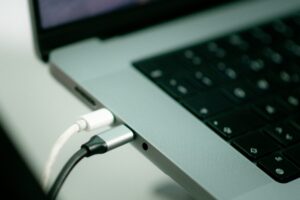
古い世代のノートパソコンを使っているユーザーの間では、劣化を避けるために、「バッテリーを物理的に取り外してAC駆動させる」という方法が噂されました。
確かにパーツ単体を熱や電圧から完全に隔離できるという利点はありますが、現代のハードウェア設計の観点からは、複数の大きなリスクが伴います。
一番のデメリットは、作業中に足をコードに引っ掛けてプラグが抜けたときや、急な停電、ブレーカーが落ちたときに、一瞬で電源が切れてしまうことです。
バッテリーは、突然の電源トラブルからシステムを守るための、無停電電源装置(UPS)としての重要な役割も兼ね備えているのですね。
もし非装着の状態で強制終了が起きると、書き込み中だった大切なデータや、OSの重要なシステムファイルが破損して、最悪の場合は起動しなくなります。
さらに、取り外して放置されたバッテリー自体も、時間の経過とともに、電気が少しずつ抜けていく「自己放電現象」を起こしてしまいます。
残量が空っぽのまま長期間放置されると、今度は過放電という状態に陥り、二度と充電ができなくなる致命的な損傷を負う原因になるようです。
一部の高性能なパソコンでは、安全のためにバッテリーが無いことを検知すると、CPUの処理速度を強制的に引き下げる省電力モードが働くこともあります。
こうした理由から、現代のパソコンではパーツを無理に外して使うよりも、装着したままメーカーの充電制御ソフトを動かすのが業界の標準となっています。
システムでの健康状態セルフ診断
今のバッテリーがどれくらい消耗しているのか、専用のソフトを使わずに、Windowsの標準機能だけで簡単に調べられる裏技のようなコマンドがあります。
気になる方は、パソコンが元気なうちに一度、以下の手順で「バッテリーレポート」を抽出して確認してみてくださいね。
バッテリーレポートの抽出手順

- 画面左下の検索窓に「cmd」と入力し、コマンドプロンプトを管理者として実行します。
- 真っ黒な画面が表示されたら、「powercfg /batteryreport」と正確に入力してEnterキーを押します。
- 画面に保存先のファイルパスが表示されるので、そのアドレスをコピーしてブラウザに貼り付けます。
表示されたレポートの中から、工場出荷時の容量を示す「DESIGN CAPACITY」と、現在フル充電できる容量を示す「FULL CHARGE CAPACITY」の2つを探します。
この2つの数値のバランスを見ることで、今のバッテリーが、新品のときと比べて何%の能力を維持できているかを簡単に計算できます。
バッテリー健康状態(SOH) = ( 現在の最大満充電可能容量 ÷ 設計容量 ) × 100 [%]
もしこの計算で導き出した健康状態の数値が、70%から80%を下回っている場合、セルの寿命劣化がかなり深刻に進んでいる目安となるみたいです。
残量が20%くらいあるのに突然電源が切れてしまうといった怪しい挙動のときは、予防保守として、早めにメーカーでの交換手続きを検討するのが安心ですね。
定期的な放電シミュレーション
お使いのパソコンに充電を制限するユーティリティソフトが入っていない場合でも、日常のちょっとした心がけでバッテリーの健康を保つことができます。
ずっと100%のままデスクの上に放置して、内部の電気の動きを止めてしまうのが、リチウムイオンバッテリーにとっては一番ストレスが溜まる環境のようです。
そこで、1週間に1回くらいの頻度で良いので、あえてコンセントからプラグを抜き、バッテリーの電力だけでパソコンを動かしてみるルーティンを作ってみてください。
残量が30%程度に下がるまで、内部のイオンをしっかりと活発に動かしてあげてから、再びアダプターを繋いで充電を開始するというサイクルを作ります。
完全に電気がなくなる0%まで使い切る必要はありませんので、適度に電気の通り道を動かしてあげることで、内部の健全性をキープできます。
また、もし出張や旅行などで長期間パソコンの電源を切って保管する際は、100%の満充電や0%の空っぽを避け、50%前後の残量にしておくのが鉄則です。
アルミ製の熱伝導率が高いノートPCスタンドなどを導入して、本体の底面にクリアランス(空間)を作り、熱を逃がしてあげるのも効果的です。
ノートpcの充電しっぱなしのまとめ
今回は、デスクワークでついついやってしまいがちな、ノートpcの充電しっぱなしの運用について、その仕組みと対策をお届けしました。
過充電防止の回路があるため過度に恐れる必要はありませんが、100%の状態で熱がこもる環は、バッテリーに負担をかけ続けてしまいます。
少しでも愛着のあるパソコンと長く付き合っていくために、メーカーの提供する制限ツールを活用して、賢くバッテリーを守っていきましょう。
日々の簡単な設定や定期的な放電を意識するだけで、数年後のマシンの快適性が大きく変わってくるかなと思います。
なお、パソコンの型番やOSのバージョンによって最適な管理方法は異なりますので、具体的な仕様や最新の情報については、必ず各メーカーの公式サイトをご確認ください。
大切なデータや機器を安全に守るためにも、万が一のバッテリーの膨張や不具合の際は、ご自身で解決しようとせず、信頼できる専門家やサポート窓口に相談してくださいね。
“`

コメント