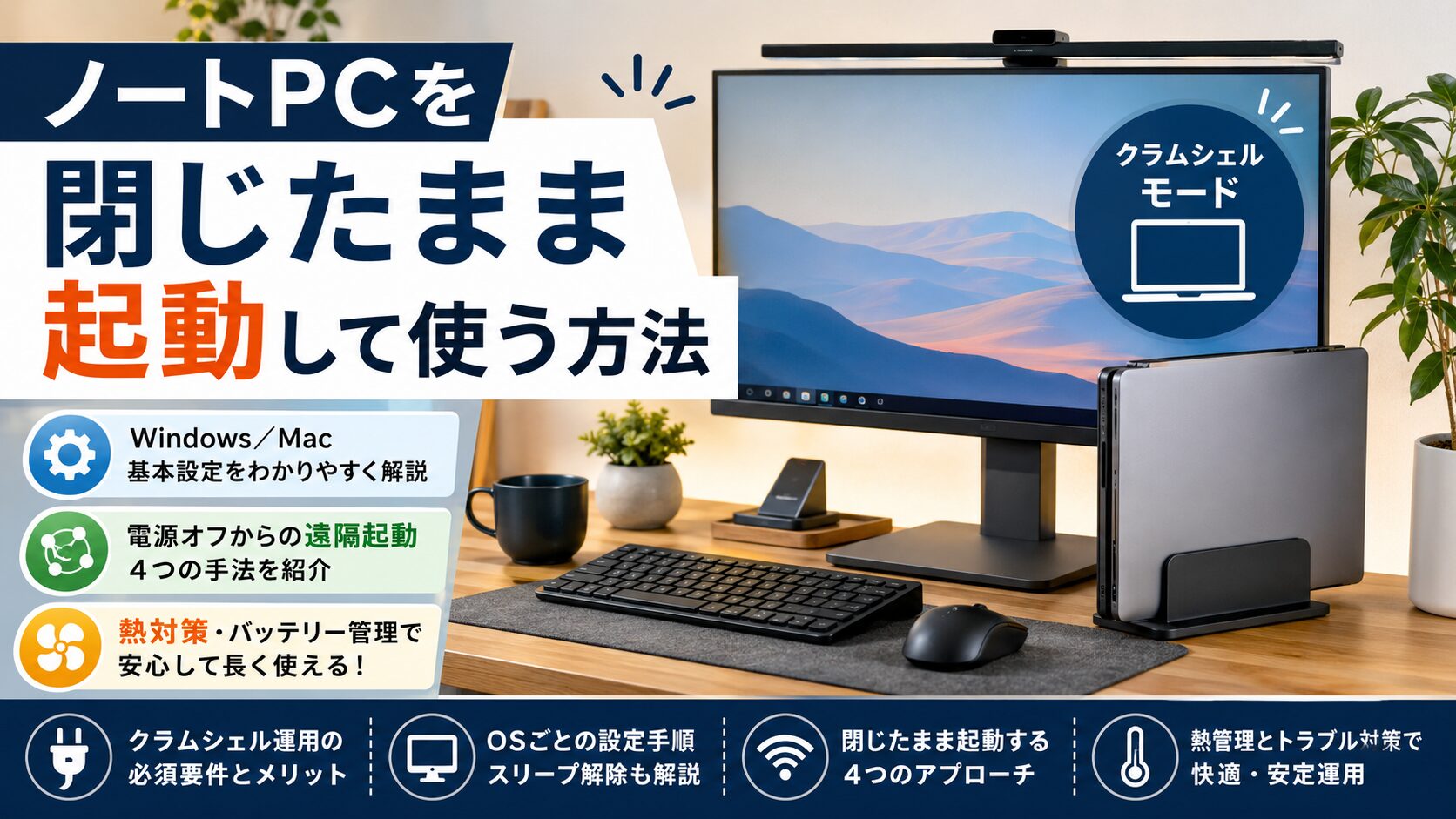
自宅の作業スペースをすっきりさせたくて、ノートPCを閉じたまま起動して大画面モニターで使いたいなと思ったことはありませんか。
このような運用はクラムシェルモードと呼ばれていて、デスクを広く使えるのでとても人気があるスタイルですよね。
ネットでノートPCの閉じたままの起動に関する情報を調べてみると、ただスリープにさせない方法だけでなく、電源が切れた状態から画面を開かずに立ち上げたいという声もたくさん見かけます。
実はノートPCというものは、カバンの中での誤作動や熱暴走を防ぐために、閉じた状態での物理的な電源オンを想定していない構造のものがほとんどです。
そのため、完全にシャットダウンした状態から閉じたままでシステムを動かすには、OSの設定だけでなく、少し深いシステム領域やネットワークの仕組みを活用する必要があります。
少し難しそうに感じるかもしれませんが、手順を踏めば意外とスムーズに快適なデスクトップ環境を作ることができますよ。
この記事では、Windows11やMacでの基本設定から、電源オフ状態から立ち上げるための具体的なアプローチ、気になるバッテリー寿命や熱への対策までを分かりやすくお伝えします。
この記事で分かること
- クラムシェル運用の必須要件とメリット
- OSごとの画面を閉じた時の挙動変更手順
- 完全電源オフから遠隔起動させる4つの手法
- バッテリー劣化や液晶トラブルを防ぐ熱管理
ノートPCを閉じたまま起動する設定手順
ここでは、ノートPCを閉じたまま起動して使い続けるための、OSごとの具体的な基本設定手順について解説していきます。
クラムシェルモードの必須要件
ノートPCを閉じた状態で外部モニターに画面を映して使うスタイルを、一般的にクラムシェルモードと呼びます。
この環境を正常に動作させるためには、いくつかの必須要件を満たしておく必要がありますので、まずは手元の環境をチェックしてみましょう。
| 必須項目 | 具体的な内容と注意点 |
|---|---|
| 外部電源の接続 | ACアダプターが接続され、常に給電されている必要があります。 |
| 外部ディスプレイ | HDMIやUSB-Cなどを経由して、モニターと接続されていることです。 |
| 外部入力機器 | キーボードとマウス(有線、またはペアリング済みのBluetooth)が必要です。 |
これらの条件が揃っていないと、ノートPCの画面を閉じた瞬間にシステムが自動的にスリープ状態に入ってしまいます。
ちなみに、この運用にはデスクスペースを広く使えるといった大きなメリットがある一方で、内蔵カメラによる顔認証が使えなくなったり、熱がこもりやすくなったりするデメリットも存在します。
メリットとデメリットのバランスを理解した上で、快適な環境を作っていきたいですね。
Windowsの設定を変更する方法
Windows11でノートPCを閉じたまま起動して動作を維持するには、カバーを閉じたときのデフォルト挙動である「スリープ」を無効化する必要があります。
OSのバージョンによって設定画面へのアクセス方法が少し異なりますので、それぞれの最短ルートを確認していきましょう。
Windows11のバージョン24H2以降では、従来のコントロールパネルを使わずに、新しい設定アプリ内で直接コントロールできるようになりました。
スタートボタンを右クリックして「設定」を開き、「システム」から「電源とバッテリー」へと進みます。
その中にある「カバー、電源とスリープ 個のボタン コントロール」という項目を展開してください。
「カバーを閉じるとPCが」という設定項目がありますので、その中の「電源に接続」時の設定を「何もしない」に変更します。
カバンの中での異常発熱や意図しない放電を防ぐため、「バッテリ駆動」時の設定は必ず「スリープ」のまま維持するようにしてください。
一方で、Windows11のバージョン23H2以前を使っている場合は、タスクバーの検索窓に「カバー」と入力するのが一番早いです。
検索結果に出てくる「カバーを閉じたときの動作の変更」をクリックすると、お馴染みのコントロールパネルの電源オプション画面が開きます。
ここで「電源に接続」の列を「何もしない」に書き換えて、画面最下部にある「変更の保存」を忘れずにクリックすれば設定完了です。
画面とスリープタイマーの解除
カバーを閉じたときの挙動を「何もしない」に変更できても、これだけではまだ不十分な場合があります。
PCを操作しないまま一定時間が経過すると、システムがアイドリング状態だと判断して、自動的にスリープへ移行してしまうからです。
この予期せぬ自動スリープを防ぐためには、OS側のスリープタイマーを合わせて無効化しておく必要があります。
設定アプリの「システム」から「電源とバッテリー」を開き、「画面とスリープ」という項目をクリックして展開しましょう。
「電源接続時に、次の時間が経過した後にデバイスをスリープ状態にする」という設定を探します。
ここが通常は10分や30分になっているかと思いますので、プルダウンメニューから「なし」を選択してください。
これで、自分が意図してシャットダウンやスリープをさせない限り、ノートPCを閉じたままでもずっとシステムを稼働させ続けることができるようになります。
Macでの基本セットアップ手順
AppleのMacBookシリーズ(MacBook ProやMacBook Air)は、ハードウェアとOSが非常に高度に統合されています。
そのため、Windowsのような複雑な設定変更をしなくても、特定の条件を満たすだけで自動的にクラムシェルモードへと切り替わる仕組みになっています。
具体的な手順としては、MacBookに充電用の電源アダプタを確実に接続し、外部モニターをHDMIやThunderboltケーブルで結合します。
そして、あらかじめペアリングしておいたBluetoothキーボードやマウス、または有線の入力機器を認識させておきます。
この状態のままMacBookの液晶ディスプレイをパタンと閉じると、内蔵画面の表示が消え、すべての映像信号が外部モニター側へと集約されます。
もしウィンドウの配置が不自然になってしまう場合は、Macの「システム設定」から「ディスプレイ」を開き、外部モニターをメインディスプレイとして認識させるように配置を調整しておくと快適です。
クラムシェルモードを解除したいときは、ただMacBookの画面を開くだけで、一瞬で内蔵ディスプレイがメイン画面として再検出されて元のノートPCスタイルに戻ります。
ターミナルでスリープを制御する
Macをクラムシェルモードで運用している際、バックグラウンドで大きな動画の書き出しやプログラムのビルドを走らせておきたいことがありますよね。
そういったときにスリープタイマーの干渉を確実に排除したいなら、Mac標準の「ターミナル」アプリから直接コマンドを入力して制御する低レイヤーの電源管理が便利です。
一時的にスリープを防止したい場合は、caffeinateコマンドがとてもシンプルでおすすめです。
ターミナルを起動して caffeinate -i と入力してEnterキーを押すだけで、そのコマンドが動いている間はシステムが自動的にアイドルスリープに入るのを完全に阻止してくれます。
作業が終わって通常の電源プロファイルに戻したいときは、ターミナル上で Ctrl + C を押してプロセスを強制終了するか、ターミナルウィンドウを閉じるだけで大丈夫です。
もし、給電時の自動スリープを永続的に無効化したいという場合は、システム全体の電源マネージャを参照するpmsetコマンドを使用します。
ターミナルに sudo pmset -a sleep 0 と入力して実行し、Macのログインパスワードを入力すると、自動スリープが無効化されます。元の状態に戻すときは sudo pmset -a sleep 1 と入力します。
このような低レイヤーのコマンド操作はシステムの挙動を直接書き換えるため、スペルミスなどに注意しながら慎重に行うようにしてくださいね。
物理的な熱対策と液晶の保護
ノートPCを閉じたまま起動して使う際に、実は一番気をつけなければいけないのが、筐体内部にこもる熱への対策です。
最近の薄型ノートPCはデザイン性を重視しているため、空気の吸気や排気をキーボードの隙間や、ディスプレイのヒンジ(蝶番)部分で行う設計が多くなっています。
そのため、完全に蓋を閉じた状態で負荷の高い作業を続けると、排気された熱が液晶パネルの表面に滞留してしまうリスクがあるのです。
ひどい場合には、熱によって画面が部分的に変色してしまったり、ドット抜けが発生したりといった物理的な故障に繋がることもあります。
そこでおすすめしたいのが、ノートPCを垂直に立てて設置できる「縦置きクラムシェルスタンド」の活用です。
デスクに平置きするよりも、本体の表裏が空気に触れる面積が劇的に増えるため、周囲の空気の対流によって放熱効率が数度から十数度ほど改善されると言われています。
スタンドに挟むときは、ノートPCの通気口や排気口を塞いでしまわないように、向きや位置をしっかりと確認してセットするようにしてください。
ノートPCを閉じたまま起動させるアプローチ

ここからは、多くのユーザーが頭を悩ませる「完全に電源が切れた(シャットダウンした)状態から、液晶を開かずにノートPCを起動させる」ための高度な技術的アプローチについてお話しします。
基本的にはメーカー標準で想定されていない挙動ですが、マザーボードやネットワークの仕様をうまく突くことで実現が可能です。
電源の通電時に自動起動させる
最初にご紹介するのは、マザーボードのファームウェアに備わっている機能を応用して、スマートプラグなどの外部電源と連動させるアプローチです。
これはPCのBIOSまたはUEFI設定の中にある、「AC Recovery(通電時自動起動)」というシステム本来の動作機構をコントロールする手法になります。
具体的な設定の進め方は以下のようになります。
まず、PCの電源を入れた直後に「F2」や「F10」、「Del」キーなどを連打してBIOS/UEFIの設定ユーティリティ画面に入ります。
メニューの中から「Power Management(電源管理)」や「Advanced(詳細設定)」といった項目を探してください。
その中に「AC Recovery」や「After Power Loss」といった名称の設定項目があれば、その値を「Power On(有効)」に変更して設定を保存し、再起動します。
この設定をしておくと、PCのACアダプターをスマートプラグ(TapoやGosundなど)に繋ぎ、スマホアプリからプラグの電源を「オフ」から「オン」に切り替えるだけで、本体のスイッチを押さずにコールドブートが可能になります。
ただし、PCの基盤に搭載されている一時的な電圧低下からの保護回路が誤作動するのを防ぐため、プラグをオフにしてから再度オンにするまでは、10秒から30秒程度の十分なインターバルを挟むのが成功のコツです。
なお、一部のコンシューマー向けノートPCではBIOSにこの項目が存在しない場合もありますので、あらかじめ自身のPCの仕様を確認してみてください。
ネットワーク経由で遠隔起動する

次にご紹介するのは、有線LANの仕組みを利用して遠隔からコマンドを送信し、閉じた状態のノートPCをブートさせる「Wake on LAN(WOL)」という技術的プロトコルです。
この手法を使えば、自宅の別の部屋や外出先からでも、デスクの奥に片付けたノートPCの電源を入れることができます。
| 構築のステップ | 具体的な設定内容 |
|---|---|
| BIOS側の設定 | UEFI画面の「Advanced」等から「Wake On LAN from Power OFF」を有効にする。 |
| OS側のアダプター構成 | デバイスマネージャーの有線LANプロパティで「Wake on Magic Packet」を有効にする。 |
| 電源プロファイルの調整 | 競合を避けるため、コントロールパネルから「高速スタートアップ」を完全に無効化する。 |
すべての設定が完了したら、同一ネットワーク内にあるスマートフォンや別のPCから、ターゲットとなるノートPCのMACアドレスに向けて「マジックパケット」と呼ばれる特殊な信号を送信します。
すると、有線LANポートの待機電力がこれを検知して、システムが即座に起動する仕組みです。
非常にスマートな方法ですが、原則として有線LAN接続が必須となり、一般的な無線LAN(Wi-Fi)環境下では動作しないことが多いという制約がある点には注意してください。
有線キーボードで電源をオンにする
3つ目のアプローチは、外付けのUSB有線キーボードの特定の打鍵信号を、電源ブートのシグナルに変換して起動させる方法です。
これはBIOS内の「Power on Keyboard」やそれに類似する機能を構成することで実現できます。
設定が有効になっていると、シャットダウン状態であっても特定のUSBポートに対して微弱なバスパワー給電が維持されます。
そして、キーボードのスペースキーやエンターキーなどをポンと押すだけで、液晶カバーを閉じた状態のままPCの電源が立ち上がります。
わざわざスマホアプリを開いたりパケットを送ったりする必要がないため、日常の運用としては最もシンプルで直感的と言えるかもしれません。
この動作は一部の特定のビジネス向けモデル(HPのProBookやEliteBookなど)やデスクトップに近い仕様のマザーボードに限られます。また、待機電力が供給されないBluetooth接続のワイヤレスキーボードでは利用できません。
互換ドッキングステーションの活用
最後にご紹介するのは、最も確実かつ信頼性が高く、まるでデスクトップPCのような使用感を得られる実用的な解決策です。
それは、本体の電源ボタンと同期する機能を備えたメーカー純正、または互換性のあるドッキングステーションを採用することです。
Thunderbolt 4やUSB-Cの給電プロトコルには、接続されたデバイス間で電源状態を制御する高度なウェイクアップ仕様が含まれています。
これを利用して、ドッキングステーション側についている物理的な電源スイッチを押すことで、その信号がホストPCへと送信されてコールドブートが行われます。
ケーブルを1本繋ぐだけで、外部モニターへの出力、周辺機器の接続、そしてノートPC本体への給電と電源オンがすべて完結するため、配線も非常に美しく収まります。
ただし、この機能が正しく動作するためには、ノートPC本体とドッキングステーションが同じメーカーの同じビジネスラインで揃えられているなど、厳密な互換性要件を満たしている必要があるため、導入時のコストは高めになる傾向があります。
電源が消えるトラブルの対策
ここからは、クラムシェル運用を始めてみたものの、思ったように動作しないという場合のトラブルシューティングについてまとめていきます。
よくあるトラブルとして、「ノートPCのディスプレイを閉じた瞬間に、外部モニターの表示も一緒に消えて電源が落ちたように見える」という現象があります。
この場合、考えられる直接の原因の多くは、ACアダプターの接続不良や、OS側の電源設定の適用ミスです。
前述の通り、クラムシェルモードは外部からの電力供給が途切れると、安全のためにシステムが強制的にスリープへ移行する仕様になっています。
まずは本体の充電ランプが正しく点灯しているかを確認し、Windowsの電源オプションで「電源に接続」時のアクションが本当に「何もしない」になっているかを再チェックしてみましょう。
外部モニターに映らない時の対処
「ノートPCは起動しているようなのに、外部モニターに何も映らない」というトラブルもよく耳にします。
これはPC側の問題ではなく、モニター自体の自動省電力機能や、入力ソースのミスマッチが原因のことがあります。
外部モニターが、PCからの映像信号が一時的に途切れたことで自動的に深いスリープ状態に入ってしまい、PC側の起動信号をうまくキャッチできていない状態です。
対処法としては、モニター側の物理ボタンを使って操作メニューを呼び出し、PCと結ばれている適切なポート(HDMI 1やUSB-Cなど)を入力ソースとして手動でカチッと選択し直してみてください。
また、中継しているUSBハブやドッキングステーションの電力供給量が不足していると、映像出力が断続的に遮断されて画面が明滅することもあります。
その場合は、周辺機器を取り外して本体とモニターを直接高品質なケーブルで繋ぎ直すか、ACアダプターをより出力の大きい高ワット数の製品に切り替えてみるのがおすすめです。
MacでBluetooth機器との接続や挙動がおかしい場合は、起動時に「Command + Option + P + R」キーを同時押ししてNVRAMのリセットを実施すると、問題が解決することがあります。
ノートPCを閉じたまま起動する運用のまとめ
ノートPCを閉じたまま起動して運用するシステムの構築は、限られたデスクのスペースを最大限に活かし、手持ちのデバイスから大きなパフォーマンスを引き出す非常に優れたアプローチです。
OSの基本的な電源設定を見直すだけでも大画面での快適な作業環境は作れますが、さらに一歩進んだ「閉じたままのコールドブート」を実現するには、システム本来の動作機構を正しく理解して周辺環境と同期させる必要があります。
そして、長期にわたって大切なノートPCを安定して運用していくための最大の鍵は、物理的な熱管理(サーマルコントロール)にあります。
縦置きスタンドの導入や通気ルートの確保をしっかりと行い、デバイスに無理な負荷をかけない健やかなガジェットライフを楽しんでくださいね。
なお、BIOSやUEFIの設定変更、サードパティ製の周辺機器の導入に伴うシステムの挙動変化については、個々のPCメーカーや製品ごとに仕様が大きく異なる場合があります。
予期せぬ不具合を防ぐためにも、正確な情報は各メーカーの公式サイトをご確認いただき、ご自身の責任において設定を行っていただきますようお願いいたします。
“`


コメント