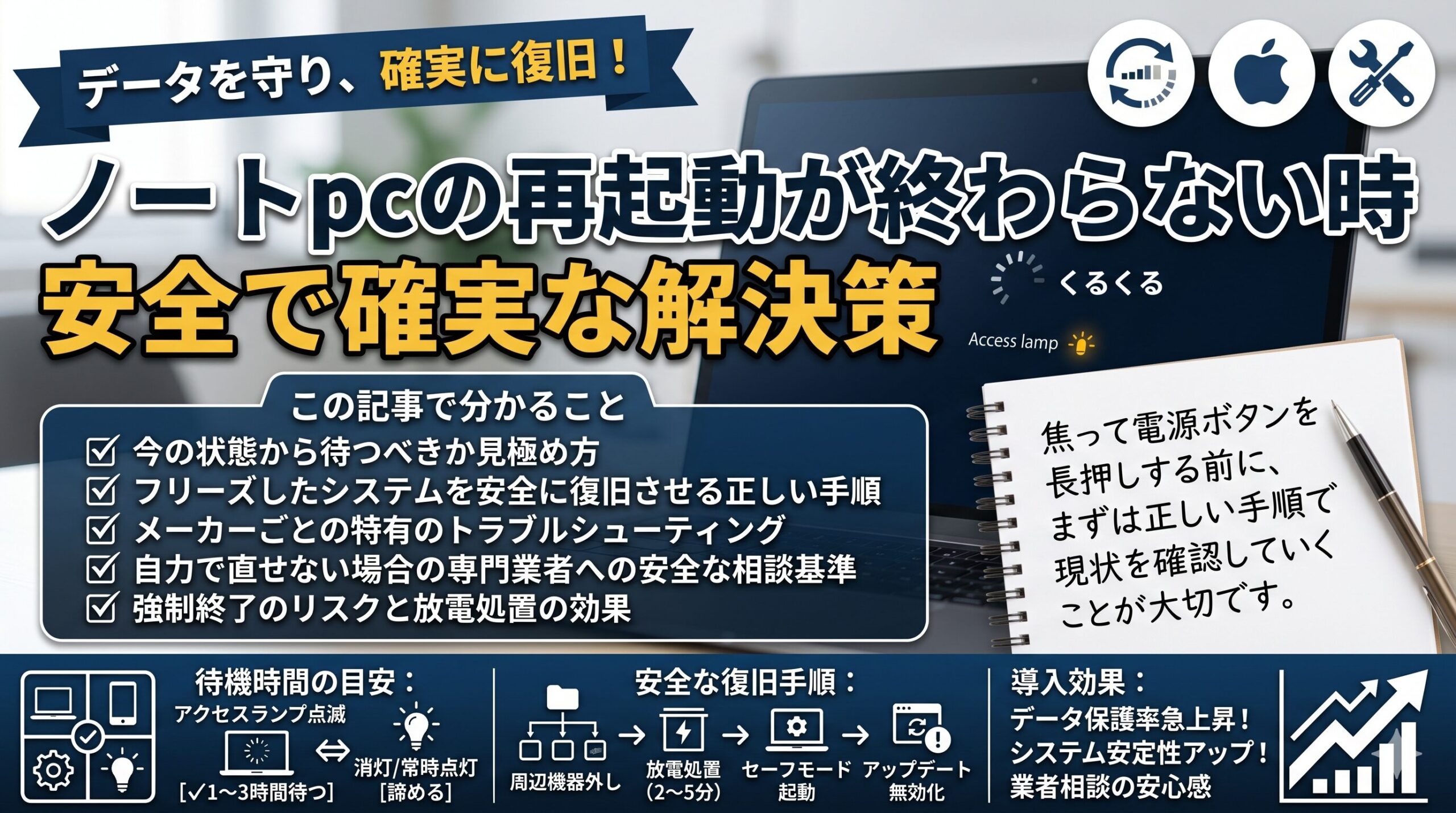
パソコンの画面がくるくる回ったまま固まってしまうと、大切なデータが消えるのではないかと本当に焦りますよね。
こんにちは、ガジェット・家電ラボのケンタです。
今まさに、ノートpcの再起動が終わらないという緊急事態に直面して、どう対処すればいいか迷っているのではないでしょうか。
たとえば、windows11の更新プログラムが原因だったり、macbook特有のシステムエラーが起きていたりするケースが考えられます。
また、お使いのパソコンがfujitsuやレノボ、necといった各メーカーのどれかによっても、安全な解決策は少しずつ異なります。
関連キーワードなどで検索してこの記事にたどり着いたあなたに、それぞれの環境に合わせた最適な復旧手順をわかりやすくお伝えしますね。
焦って電源ボタンを長押しする前に、まずは正しい手順で現状を確認していくことが大切ですよ。
この記事を最後まで読んでいただくことで、大切なデータを守りながら確実に対処できるようになります。
この記事で分かること
- 今の状態から再起動を待つべきかどうかの見極め方
- フリーズしたシステムを安全に復旧させる正しい手順
- お使いのメーカーごとの特有のトラブルシューティング
- 自力で直せない場合の専門業者への安全な相談基準
ノートpcの再起動が終わらない時の初動対応
パソコンの画面が固まってしまったとき、最初の数分間でどのような行動をとるかが、データを守れるかどうかの運命の分かれ道になります。
ここでは、パニックにならずに冷静に状況を把握し、一番安全な初動対応をとるためのポイントを順番にお伝えしていきますね。
アクセスランプで判断する待機時間の目安

画面が真っ暗だったり、ぐるぐる回るアイコンだけが表示されていたりすると、パソコンが完全に壊れてしまったのではないかと不安に感じますよね。
そんな時にまず確認していただきたいのが、パソコン本体のどこかにあるアクセスランプの動きです。
ちなみに、円柱形のドラム缶のようなマークの横にある小さなLEDランプがそれに該当します。
このランプは、パソコンが裏側で一生懸命データを読み書きしているかどうかを教えてくれる、いわば心電図のような存在ですよ。
現在の状態に合わせて、以下の表を参考に対応を決めてみてください。
| ランプの状態 | パソコン内部の状況 | 推奨される初動対応 |
|---|---|---|
| 不規則に点滅している | システム更新など裏側で処理が進行中 | 絶対に電源を切らず、1〜3時間待機する |
| 完全に消灯 / 常時点灯 | 処理が完全にフリーズして止まっている | 待機を諦め、周辺機器の取り外しへ進む |
アクセスランプがチカチカと不規則に点滅しているなら、とりあえずは安心してください。
これは、システムの奥深くでファイルの更新作業や、裏側での整理整頓が活発に行われているサインだからです。
たとえば、見えないところで小人たちが大慌てで荷物を運んでいるような状態をイメージするとわかりやすいかなと思います。
この状態のときは、絶対に電源を切らずに、そのまま待機するのが正解です。
通常の再起動なら数分で終わるはずですが、大型のシステム更新が重なっていると、30分から1時間ほどかかることも珍しくありません。
古い機種を使っている場合なら、さらに時間がかかるかもしれませんね。
時間に余裕があれば、2時間から3時間ほど放置して様子を見るのが一番安全かなと思います。
前述の通り、点滅している間はパソコンが頑張っている最中なので、温かく見守ってあげてください。
一方で、アクセスランプが完全に消えていて、何十分待ってもピクリとも光らない場合や、ずっと光りっぱなしでフリーズしている場合は、処理が完全にストップしてしまっている可能性が高いです。
こうなってしまったら、ただ待っていても状況は改善しないことが多いですね。
後ほど紹介する、周辺機器の取り外しや安全な終了手順へと進んでいく必要があります。
絶対にやってはいけない強制終了のリスク
パソコンが動かなくなると、ついイライラして電源ボタンを長押ししたくなりますよね。
ちなみに、私も過去に仕事の締め切り直前で画面が固まり、焦って強制終了をして泣く泣くデータを飛ばした苦い経験があります。
実はこれ、パソコンにとって一番やってはいけない危険な行動なんです。
強制終了がいかに危ないか、具体的なリスクをリストアップしてみました。
- システムファイルが破損し、二度とOSが起動しなくなる
- 高速回転するHDDの部品が傷つき、物理的にクラッシュする
- 保存していなかった直前の作業データが完全に消失する
パソコンは起動中や再起動中、システムを動かすための重要なファイルを開いたままにしています。
本を読んでいる途中で、無理やり本を閉じて鍵をかけてしまうようなイメージですね。
アクセスランプが点滅している、つまりデータを書き込んでいる最中に電源をバツンと切ってしまうと、その瞬間にファイルが中途半端な状態で保存されてしまいます。
結果として、二度とOSが立ち上がらなくなるという最悪の事態を招きかねません。
ソフトウェアの問題だけでなく、物理的な部品にも大きな負担がかかります。
こうなると、大切な写真や仕事のデータもろとも、すべてが永久に消えてしまうかもしれません。
万が一の事態に備えて、日頃からデータのバックアップを取っておくことが本当に大切です。バックアップの具体的な手順については、大切なデータを守る!初心者向けパソコンバックアップ手の記事でも詳しく解説していますので、ぜひ参考にしてみてくださいね。
強制終了の注意点
電源ボタンの長押しは、すべての安全策を試したあとの最後の手段です。
データが消えてしまうリスクが伴うため、実行する際はご自身の判断と責任で行ってください。
周辺機器を取り外して放電処置を行う方法

フリーズしてしまってどうにもならない時、強制終了の前にぜひ試してほしいのが周辺機器の取り外しと放電です。
専門的な知識がなくても誰でも簡単にできて、しかも安全にシステムを回復できる可能性を秘めた魔法のような手順ですよ。
実は、パソコンに繋いでいるUSBメモリや外付けハードディスク、SDカードなどが再起動の邪魔をしていることがよくあります。
パソコンが再起動する時、どこからシステムを読み込めばいいかを探すのですが、外部のUSBメモリなどを起動ディスクと勘違いしてしまうことがあるんです。
システムがない場所を一生懸命探し続けて、結果として永遠に再起動が終わらないループに入ってしまいます。
マウスやキーボードといった必要最低限のものだけを残して、プリンターやUSBハブなど、すべての周辺機器を思い切って抜いてみてください。
抜いた瞬間にあっさりとフリーズが解けて、再起動が進むこともありますよ。
周辺機器を外してもダメな場合は、パソコン内部に溜まった静電気を逃がす必要があります。
長期間電源ケーブルを繋ぎっぱなしにしていると、内部の電子回路に不要な電気が溜まり、これが誤作動の原因になるんです。
基本的な放電の5ステップ
- すべての周辺機器を外した状態で、最終手段として電源ボタンを長押しして強制終了する。
- パソコン本体から電源ケーブル(ACアダプタ)をコンセントごと抜く。
- バッテリーが着脱可能なノートパソコンなら、バッテリーパックも外す。
- デスクトップは約1分、ノートパソコンは約2分から5分ほど、そのまま放置する。
- 時間が経ったら電源ケーブルだけを繋ぎ、再度電源を入れる。
この放電処置を行うだけで、システム基板上の信号伝達が正常に戻り、嘘のようにスッキリと立ち上がることが本当に多いんです。
ちょっとした休憩時間だと思って、焦らず数分間待ってみるのがコツかなと思います。
ノートpcの再起動が終わらない原因と解決法
ここからは、一歩踏み込んだ原因究明と、パソコンのシステム内部やメーカーごとの特性に合わせた解決法を解説していきます。
あなたの使っている環境に当てはまる項目を、ぜひチェックしてみてくださいね。
windows11のアップデートによる影響
windows環境を使っている方にとって、再起動が終わらない原因のナンバーワンとも言えるのが更新プログラムのトラブルです。
新しい機能を追加したり、セキュリティを強化したりするために定期的に行われるアップデートですが、これが結構なクセモノなんですよね。
システムの根幹に関わる大規模なアップデートが裏側で実行されていると、ファイルの書き換えや設定の再構築にものすごいパワーと時間を使います。
もし、アップデートの途中で通信が一瞬切れてしまったり、パソコンの動作が少し遅くなったりすると、作業が途中で止まってしまうことがあるんです。
システムは次どうすればいいのかと迷子になってしまい、画面上ではただひたすらにローディングのアイコンが回り続けることになります。
もしアップデートが原因でフリーズしてしまった場合、セーフモードという診断用の最小構成モードで起動できるか試すのが有効です。
パソコンの電源を入れて、メーカーのロゴが出た瞬間に電源ボタンを長押しして強制終了するという荒療治を意図的に3回繰り返します。
すると、システムが異常事態だと察知して、青い画面の回復環境を出してくれます。
そこからトラブルシューティングへ進み、詳細オプションからスタートアップ設定を選んで、セーフモードで起動してみてください。
セーフモードで無事に立ち上がったなら、部品の故障ではなく、直前に入れたアップデートやソフトが悪さをしている可能性が高いと判断できますよ。
セーフモードの画面から、問題のありそうな更新プログラムをアンインストールして再起動すれば、元通りに直るケースが多いですね。
高速スタートアップ機能を無効化する手順
前述の通り、windowsを使っているならもう一つ気をつけたいのが高速スタートアップという機能です。
名前の通り、パソコンを早く起動させるための便利な機能なのですが、これが意外と再起動の邪魔をすることがあるんです。
この機能の特徴を簡単にまとめました。
- メリット:次回の起動時間が劇的に早くなり、毎日の待ち時間が減る
- デメリット:エラー状態まで保存してしまい、フリーズを繰り返す原因になる
パソコンをシャットダウンする時に、直前のシステムの状態をデータとして保存しておくことで、次回の起動を早くできる点にメリットがあります。
しかしデメリットとして、パソコンの調子が悪かったり、古いドライバがエラーを起こしていたりすると、そのエラーの状態までそっくりそのまま保存して引き継いでしまうんですよね。
完全にリフレッシュされないまま再起動されるので、何度も同じエラーでフリーズしてしまうという悪循環に陥ります。
トラブルを防ぐために、この機能を思い切ってオフにしてしまうのがおすすめです。
一度セーフモードなどで立ち上げることができたら、以下の手順で設定を変更してみてください。
高速スタートアップをオフにする手順
- 画面下の検索ボックスに「コントロールパネル」と入力して開く。
- 「システムとセキュリティ」から「電源オプション」を選ぶ。
- 左側のメニューにある「電源ボタンの動作を選択する」をクリックする。
- 「現在利用可能ではない設定を変更します」という青い文字をクリックする。
- シャットダウン設定の中の「高速スタートアップを有効にする」のチェックを外して保存する。
これをオフにしても、起動に数秒余計にかかる程度で、普段の使い勝手にはほとんど影響しません。
むしろシステムが毎回きれいに初期化されるので、トラブルがぐっと減って快適になるはずですよ。
macbook特有のSMCやNVRAMリセット

Apple製のmacbookを使っている場合、システムの構造がまった
く違うため、対処法も大きく変わってきます。
画面にプログレスバーが出たまま、じわじわとしか進まない、あるいは途中でピタッと止まってしまうという症状は、ユーザーなら一度は経験があるかもしれませんね。
本体には、電源が切れている間も画面の解像度や音量、起動ディスクの情報などを記憶しておくNVRAMという小さなメモリがあります。
この記憶データがおかしくなると、起動時に迷子になってフリーズしてしまいます。
これをリセットするには、電源を入れた直後にキーボードのCommandとOptionとPとRの4つのキーを同時に押し続けます。
約20秒間押し続けて、起動音が2回鳴るか、ロゴが2回表示されて消えたタイミングで指を離せば、工場出荷時のきれいな状態にリセットされますよ。
強制再起動が何度も繰り返されたり、ファンの音が異常にうるさかったりする場合は、ハードウェアの電源や温度を管理しているSMCというコントローラーが混乱している証拠です。
このSMCをリセットすることで、電源系のトラブルがあっさり解消することがあります。
リセット手順は搭載しているチップによって違うので、以下の表で確認して少し注意深く進めてください。
(出典:Apple公式サポート『Mac の SMC をリセットする』)
| Macのモデル | SMCリセットの手順 |
|---|---|
| Intelチップ搭載のノート型 | 電源を切り、左のShiftとControlとOptionと電源ボタンを同時に10秒長押しする。 |
| T2チップ搭載のMacBook | 電源を切り、右Shiftと左Optionと左Controlを7秒押し、さらに電源ボタンも加えて7秒長押しする。 |
| iMacなどのデスクトップ | 電源を切り、背面の電源コードを抜いて15秒待機し、コードを繋ぎ直し5秒待ってから電源を入れる。 |
ちなみに、最近主流になっているAppleシリコンを搭載したモデルの場合は、特別なリセットの操作は必要ありません。
単にシステムを再起動するだけで、自動的にリセットされる仕組みになっていますよ。
fujitsu製パソコンの安全な強制終了
ここからは、国内メーカーごとの特有の対処法を見ていきましょう。
まずはfujitsu製のパソコンをお使いの場合です。
公式のサポートでは、いきなり電源ボタンを長押しする物理的な強制終了は推奨されておらず、キーボードを使ったソフトウェア的な強制終了を段階的に試すことがガイドライン化されています。
もし画面が固まってしまったら、まずはAltキーを押しながらF4キーを押してみてください。
特定の重いアプリだけが固まっていて、パソコン全体を巻き込んでいる場合、この操作でそのアプリだけを安全に終了させることができます。
それでも反応がない場合は、おなじみのCtrlキーとAltキーを押しながらDeleteキーを押します。
もし青いセキュリティ画面に切り替わればラッキーです。
右下にある電源アイコンをクリックして、通常の手順で再起動やシャットダウンを選べば、システムを壊すリスクを劇的に減らせます。
キーボードのショートカットキーをいくら押しても一切反応せず、アクセスランプも完全に消えている。
この状態になって初めて、電源ボタンの長押しによる強制終了へと進みます。
データを守るためにも、この順番をしっかり守ることがとても大切かなと思います。
レノボ製で発生する再起動ループの抜け方
次に、レノボ製のパソコンをお使いの方へお伝えします。
特定のモデルで、アップデート直後にキーボードやマウスが一切効かなくなり、画面にたどり着く前に何度も再起動を繰り返してしまうという厄介な現象が報告されています。
このブートループ現象に対して、非常に強力なアプローチがあります。
それが、内部回路の電荷を完全に放出させる物理的なリセット手法です。
自己責任にはなりますが、底面のカバーを開けられる知識がある方なら、マザーボードとバッテリーを繋いでいるケーブルを一度直接抜いてみてください。
電源ケーブルも外し、その状態で電源ボタンを長押しして完全に放電させます。
これを行うことで、ハードウェアのしがらみが解けて、正常な起動プロセスに戻ることがよくあります。
ソフトウェアの競合を解消するコツ!
もしOSを入れ直してもループが再発してしまうなら、独自の管理アプリが原因かもしれません。
初期設定が終わったら、すぐに公式の管理アプリをインストールし、最新ドライバをすべて当ててみてください。
標準のドライバとの喧嘩がなくなり、ピタッとループが収まることがありますよ。
nec製パソコンで推奨される放電の重要性
nec製のパソコンを使っている場合も、基本的な流れは同じですが、特に放電処置が最優先事項として強く位置付けられています。
設計上、USBポートなどの周辺機器を繋ぐインターフェース周りに静電気が溜まりやすい傾向があるようです。
この帯電がマザーボードへの電力供給に悪影響を与えて、起動の途中でピタッと止まってしまうケースが多いんですね。
公式の案内でも、何よりもまず周辺機器を外すことと放電することが一番最初に指示されています。
(出典:NEC LAVIE公式サイト『パソコンで放電処置を行う方法』)
推奨するトラブルシューティングの順番はとても理にかなっています。
- ステップ1:放電し、それでもダメなら初期化を行う
- ステップ2:セーフモードでの起動を試し、システムの復元へと進む
- ステップ3:本当にどうしようもなくなった時だけ、リカバリを行う
この保守的なステップを順番に踏むことで、ユーザーの大切なデータがうっかり消去されてしまう悲劇を防ぐことができます。
面倒に感じるかもしれませんが、急がば回れの精神で一つずつ丁寧に試してみてくださいね。
専門業者へ修理依頼すべき物理的故障のサイン
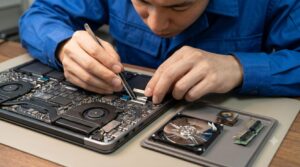
ここまでご紹介した放電処置やシステム修復、メーカーごとの対処法をすべて正確に試しても、全く症状が変わらないことがあります。
あるいは、一時的に直っても数日後にまた同じループに陥ってしまう場合ですね。
とても残念ですが、その場合はソフトウェアのバグではなく、パソコンの中の部品そのものが物理的に壊れている、あるいは寿命を迎えている可能性が極めて高いです。
以下のような症状が出ている場合は、ご自身で何度も再起動や初期化を試すのは非常に危険です。
すでに弱っている記憶媒体に最後のトドメを刺してしまい、本来なら救出できたはずのデータまで完全に消滅してしまいます。
直ちに操作を中止すべき3つの危険信号
- セーフモードにすら入れない、またはロゴの表示中に電源が落ちる(マザーボード故障の疑い)
- 起動のたびに毎回違うエラーコードの青い画面が出る(メモリの物理的破損の疑い)
- パソコンの中からカコンカコンやカリカリという異音が聞こえる(物理的なクラッシュ)
特に異音が聞こえる場合は、中で部品が削れ合っている状態です。
直ちに電源を切り、二度と通電してはいけません。
自力での解決を諦めて修理業者に頼むとき、一番心配なのは費用とデータが消えないかですよね。
家電量販店や公式の修理に出すと、基本的には部品ごと交換して工場出荷状態に戻すという対応になり、データは消去されてしまうことが多いです。
大切な写真や仕事のデータを守りたいなら、データを消さずに修理することを基本方針としている専門の訪問サポート業者を選ぶのがおすすめです。
優良な業者は、作業を始める前に必ず現場で診断を行い、明確な事前見積もりを出してくれます。
勝手に作業を進めて後から高額な請求をしてくるような業者は避けるためにも、事前にしっかりと料金体系が明記されているか確認してくださいね。
なお、修理にかかる費用や提供されるサービス内容はあくまで一般的な目安です。
正確な情報は各業者の公式サイトをご確認ください。
最終的な判断は、複数の業者の実績や口コミを比較し、専門家にご相談のうえ決めていただくのが確実ですよ。
ノートpcの再起動が終わらない時の最終まとめ
ここまで、非常に厄介なトラブルに対する様々なアプローチを解説してきました。
いかがでしたでしょうか。
パソコンの仕組みは複雑で、トラブルが起きると本当にパニックになってしまいますよね。
改めて重要なポイントを振り返りましょう。
まず大前提として、アクセスランプが点滅している間は、絶対に電源を切らずに最低でも1時間は待つこと。
これがあなたのデータを守る最大の防御策です。
そして、どうしても動かない場合は、周辺機器をすべて外し、放電処置を行ってパソコンをリフレッシュさせてあげてください。
セーフモードの活用や、高速スタートアップの無効化など、論理的な修復を順を追って試すことで、大半のトラブルは解決へと向かいます。
そして何より忘れてはいけないのが、自己解決には限界があるということです。
異音がしたり、物理的な故障のサインが見られたりした場合は、潔くプロの専門業者に頼る勇気も必要です。
パソコン本体は買い直せば手に入りますが、思い出の写真や作り上げた仕事のデータは、二度と戻ってきません。
この記事が、あなたのパソコンを安全な状態へ導き、無事にノートpcの再起動が終わらないという悪夢から抜け出すための一助になれば本当に嬉しいです。
最終的なパソコンの操作や修理の判断はご自身の責任となりますが、どうか焦らず、一つずつ丁寧に手順を踏んでみてくださいね。


コメント