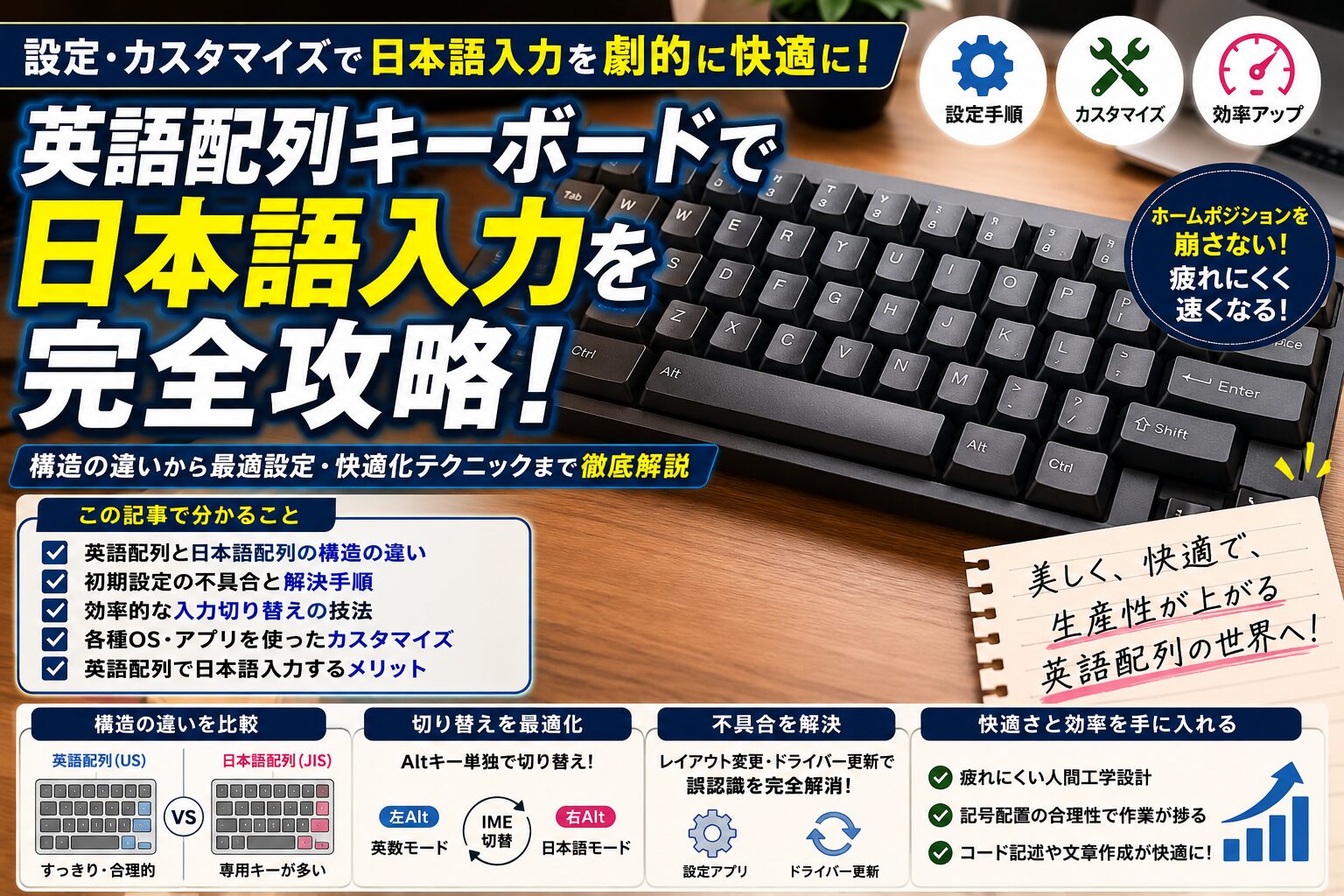
すっきりした見た目が格好いい英語配列キーボードですが、いざ導入しようとすると日本語の入力がスムーズにできるか不安になりますよね。
キーボードの英語配列で日本語入力を行うときには、特有の切り替え操作や初期設定の不具合といったいくつかのハードルが存在します。
今回は、そんな悩みをすっきり解決して毎日のタイピングを劇的に快適にするための具体的なノウハウを分かりやすくお届けしますね。
- 英語配列と日本語配列の物理的な構造の違い
- 初期設定で発生しやすい不具合の具体的な解決手順
- ホームポジションを崩さない効率的な入力切り替えの技法
- 各種OSや外部アプリを駆使した高度なカスタマイズ方法
キーボードの英語配列で日本語入力を快適にする利点
見た目の美しさだけでなく、作業効率の面でも多くのメリットがある英語配列の世界をのぞいてみましょう。
構造の違いから見る物理的な特徴
日本で一般的に使われているJIS配列と、世界標準である英語配列には、驚くほど多くの構造的な違いがありますよ。
キーの総数から配置にいたるまで、それぞれの設計思想が大きく異なっているのが面白いポイントかなと思います。
まずは、その決定的な違いを一目で把握できるように、分かりやすい一覧表にまとめてみました。
| 比較項目 | 英語配列 (US/ASCII) | 日本語配列 (JIS) |
|---|---|---|
| キー総数 | 101キー / 104キー | 106キー / 109キー |
| Enterキー | 横長形状でホームポジションから近い | 逆L字型で面積は広いが少し遠い |
| Spaceキー | 横幅が極限まで広く叩きやすい | 左右に変換系キーがあり幅が狭い |
| BackSpaceキー | 横幅が広く、指が届きやすい | 文字キーと同サイズで右端の遠くにある |
| 日本語専用物理キー | 半角/全角、変換、無変換などは非存在 | すべての専用操作キーを標準装備 |
| 記号の配列 | 規則的で論理的に近接配置されている | アルファベットの都合で分散配置 |
| キートップ刻印 | すっきりした英数字と記号のみ | アルファベット、記号、かな文字が併記 |
このように並べてみると、英語配列のシンプルさが際立っているのが分かりますよね。
無駄なキーが徹底的に削ぎ落とされているため、キーボード全体のデザインが非常にスタイリッシュに見えるのが大きな特徴かも知れません。
メメカニカルや静電容量無接点の特徴
お気に入りの一台を選ぶときには、キーボードの内部構造であるスイッチ方式にも注目してみたいところです。
打鍵感や耐久性、そして価格帯によっていくつかの種類に分かれているので、自分好みのタイプを見つけてみてくださいね。
それぞれのスイッチ方式が持つ独自の個性を、メリットとデメリットを交えながら表で比較してみましょう。
| スイッチ方式 | 物理的構造とタイピング特性 | 導入におけるコストと耐久性 |
|---|---|---|
| メカニカル方式 | 各キーのスイッチが完全に独立。多彩な打鍵感を選べるが音が大きめ。 | 耐久性は極めて高く長持ち。初期投資のコストは比較的高め。 |
| 静電容量無接点方式 | 電極の接触がなく圧倒的な耐久性。ソフトで極上の打鍵感が特徴。 | 最高の快適性だが、製品価格は市場で最も高価な部類。 |
| メンブレン方式 | 一枚のシートを共有するシンプルな構造。深く押し込む必要がある。 | 製造コストが安く普及型に多いが、部分破損でも個別修理は不可。 |
| パンタグラフ方式 | 薄型化を実現したシート構造。浅いストロークで素早い入力が可能。 | ノートPCに多く静かで安価だが、メンブレン同様に個別修復は困難。 |
毎日たくさんの文字を入力する人なら、思い切ってメカニカル方式や静電容量無接点方式を選んでみるのがおすすめかも知れません。
価格は少し張りますが、指への負担が劇的に減って、毎日のタイピングがびっくりするほど楽しくなりますよ。
疲れにくさとタイピング速度の向上
英語配列の隠れた大きな魅力は、長時間の作業でも身体が疲れにくくなる人間工学的な設計にあります。
特に使用頻度の高い「Enter」キーや「BackSpace」キーが横に長く引き伸ばされているのが、想像以上に効いてくるんですよね。
ホームポジションからほとんど指を動かすことなく、わずかに伸ばすだけで自然にタイピングできるのが大きなメリットです。
そのおかげで、タイピングの正確性が高いまま維持されて、結果的に入力スピードがぐんぐん上がっていくわけですね。
また、テンキーのないコンパクトなモデルを選べば、マウスをキーボードのすぐ近くに配置できるようになります。
腕を外側に大きく開く必要がなくなるため、肩こりや首の痛みに悩まされている人にとっても優しい選択肢になるかなと思います。
記号配置の合理性とコード記述の効率
プログラムを書く人や、ブログの執筆でマークアップを行う人にとって、英語配列の記号の並び方は感動モノですよ。
各種の記号がめちゃくちゃ合理的な位置にレイアウトされているため、直感的に打鍵していくことができるんです。
たとえば、セミコロン「;」とコロン「:」が同じキーに配置されていて、Shiftキーを押すか押さないかで綺麗に打ち分けられます。
ほかにも、ハイフンとプラスが横に並んでいたり、大括弧の開きと閉じが左右に綺麗に隣り合っていたりするのも最高ですね。
シンタックスの入力ミスが劇的に減るので、作業のテンポが遮られることなく思考をそのまま画面に落とし込めます。
グローバルな市場をターゲットにしているため、魅力的な限定モデルや個性派キーボードの選択肢が圧倒的に広いのも嬉しいポイントです。
モード切り替えの手間と慣れの必要性
一方で、初めて英語配列を導入するときには、いくつかのデメリットや戸惑うポイントについても知っておく必要があります。
もっとも大きな壁になるのが、日本語入力モードと英数字入力モードを切り替えるときの初期操作の面倒くささですね。
英語配列には独立した「半角/全角」キーが存在しないため、最初の状態では特定のキーを同時に押す複雑なトグル動作を求められます。
この動作が左手首に不自然な負荷をかけるため、頻繁に文字モードを切り替える文章作成では、かなりのストレスになってしまうかも知れません。
最初は誰もがこの切り替え動作に戸惑うはずですが、後述するカスタマイズ技を使えば劇的に使いやすく生まれ変わるので安心してくださいね。
共有環境やかな入力との互換性の課題
英語配列にすっかり慣れてしまうことで、周囲の環境との間にちょっとしたギャップが生まれてしまうこともあります。
日本のオフィスや学校、あるいは共用サーバーなどの環境では、依然としてJIS配列のキーボードが標準仕様ですよね。
そのため、自分専用のパソコンだけで英語配列に順応してしまうと、職場の共有パソコンを使ったときに記号の誤打を連発してしまうことがあります。
また、キートップの表面に「あ」「い」「う」といった日本語のひらがなが一切印刷されていないのも特徴の一つです。
昔ながらの「かな入力」をメインにしているタイピストにとっては、視覚的なサポートが完全になくなってしまうため、適合するのはかなり難しいかも知れません。
キーボードの英語配列で日本語入力を最適化する設定
ここからは、システム環境をきれいに整えて、英語配列のポテンシャルを最大限に引き出す具体的な設定テクニックを解説していきます。
認識エラーによる記号の不一致と原因
新しく英語配列キーボードをパソコンに繋いだ直後に、もっとも多発するトラブルが「キーの誤認識」です。
キートップに印刷されている記号を押したのに全然違う文字が出現して、頭の上に疑問符が浮かんだ経験はありませんか。
これは、パソコンのシステム側が、接続されたキーボードをこれまでの日本語JIS配列のままだと思い込んでいるのが原因です。
また、キーボードの左上にあるバッククォートキーを押しても、日本語モードに切り替わらずにそのまま記号が画面に入力されてしまうのも、この誤認識が原因です。
このデバイスドライバー層での不整合を解決して、印刷通りに正しく文字を打ち込めるようにするための設定手順を順番に見ていきましょう。
設定アプリからレイアウトを変更する手順
Windows 11の標準設定画面を使って、もっとも安全かつ確実にキーボードの論理配列を修正していく手順です。
パソコンの再起動が必要になりますので、作業中のファイルをあらかじめ保存してから試してみてくださいね。
まずはスタートメニューから「設定」アプリを起動して、以下の通りにステップを進めていきましょう。
1.左側のメニューから「時刻と言語」を選択し、右側の「言語と地域」をクリックします。
2.インストールされている優先する言語の一覧から「日本語」の項目を探し、右端の「…」ボタンから「言語のオプション」を展開します。
3.画面を一番下までスクロールして、キーボードレイアウト欄にある「レイアウトを変更する」ボタンをクリックします。
4.ポップアップ表示されたプルダウンメニューで、「日本語キーボード」から「英語キーボード(101/102 キー)」に切り替えます。
最後に「今すぐ再起動する」ボタンを押して、システム全体に設定をしっかりと定着させれば無事に完了ですよ。
デバイスマネージャーでのドライバー更新
もし先ほどの設定アプリからの変更がうまく反映されない場合は、システムの深い階層から直接ドライバーを上書きする方法が確実です。
「デバイスマネージャー」という管理ツールを使って、キーボードの制御プログラムを強制的に適合させていきましょう。
少し難しそうに見えますが、手順通りに進めれば大丈夫ですので安心してくださいね。
まず、スタートボタンを右クリックするか「Windowsキー + X」を同時に押して、メニューから「デバイスマネージャー」を起動します。
一覧から「キーボード」カテゴリを展開し、該当するデバイスをダブルクリックしてプロパティを開きましょう。
「ドライバー」タブに切り替えて「ドライバーの更新」をクリックしたら、以下の順番で操作を進めていきます。
1.「コンピューターを参照してドライバーを検索」を選択します。
2.「コンピューター上の利用可能なドライバーの一覧から選択します」をクリックします。
3.「互換性のあるハードウェアを表示」のチェックボックスを外します。
4.左側の製造元から「(標準キーボード)」を選び、右側のモデル一覧から「英語 PS/2 キーボード (101/102 キー)」を選択して「次へ」をクリックします。
警告のポップアップが出現しますが、そのまま「はい」を選択してインストールを強行し、最後にパソコンを再起動すればバッチリです。
意図しない言語切り替えへの対処法
英語配列を設定したWindows環境で、タスクバーの右下に突如として「ENG」という謎の表示が出現することがあります。
これが現れると、作業中に意図しないタイミングで入力モードが勝手に切り替わってしまい、非常に煩わしい思いをすることになります。
このゴーストプロファイルによる誤動作を完全にシャットアウトするための、スマートな管理手順をまとめておきますね。
その直後に、新しく出現した「英語(米国)」を削除してパソコンを再起動すると、システムメモリから完全にクリアされます。
合わせて、アプリ間で入力モードがバラバラに切り替わるのを防ぐため、以下の設定も行っておくと完璧です。
「キーボードの詳細設定」画面に進み、「アプリウィンドウごとに異なる入力方式を設定する」のチェックをオフにしてください。
そして、「既定の入力方式の上書き」の項目で、自動選択ではなく「日本語 – Microsoft IME」を明示的に選択して固定しておきましょう。
左右キーの空打ちや割り当ての効率化
英語配列での日本語入力を劇的に快適にする究極のテクニックが、ホームポジションから手を離さない「ワンアクション切り替え」の実現です。
わざわざ複数のキーを同時に押すことなく、もっと直感的に文字モードを行き来できるようにカスタマイズしてみましょう。
もっともおすすめなのが、スペースキーの左右にある「Altキー」を単独でポンと押したときに、入力を切り替える手法ですね。
これを実現するために、インストール不要で軽快に動作する無料の常駐エミュレータツールなどを活用してみるのが面白いかなと思います。
逆に、左側のAltキーを単体で叩いて離すと「IMEオフ(半角英数状態)」へと瞬時に切り替わります。
これなら、現在の入力状態がどちらになっていようが関係なく、一発で目的のモードを決定できるので思考のラグが一切なくなりますよ。
もちろん「Alt + Tab」などの同時押しショートカットとしての本来の役割はそのまま維持されるので、互換性も抜群です。
外部アプリによる各種OSのカスタマイズ
パソコンの環境や使っているIMEの種類に合わせて、さらに一歩踏み込んだ個別最適化を施してみるのも楽しいですよ。
たとえば「Google 日本語入力」を愛用しているなら、プロパティのキー設定から「ことえり」のスキーマを選択してカスタマイズするのが王道です。
「入力キー」が「Hankaku/Zenkaku」になっている4つのモード項目を、すべて「Ctrl + Space」などの押しやすい組み合わせに書き換えてみてください。
また、Mac環境を使っている人なら、超定番アプリの「Karabiner-Elements」を導入するのがもっともスマートな解決策になります。
「コマンドキーを単体で押したときに、英数・かなキーを送信する」というプリセットルールを有効化するだけです。
これだけで、左右のコマンドキーがJIS配列の「英数」「かな」キーと全く同じ挙動になり、極上のタイピング環境が手に入りますよ。
キーボードの英語配列で日本語入力を楽しむ
最後に、お持ちのモバイルデバイスでも英語配列キーボードを上手に活用するための小技について触れておきますね。
iPadやスマートフォンに外付けのキーボードを接続して、カフェなどで軽快にブログ記事を書きたいというシーンも多いかなと思います。
タブレット環境でも、設定アプリの「ハードウェアキーボード」の項目から、配列を「US(米国)」にしっかりと固定してあげることが大切です。
費用や細かな仕様に関する最新かつ正確な情報は、各ソフトウェアの公式サイトや各デバイスの公式マニュアルを必ずご確認くださいね。
最終的なシステム設計やカスタマイズアプリの導入については、個人の責任において最適な判断を行っていただければ幸いです。
すっきりした美しい盤面を眺めながら、ストレスフリーでサクサクと文字が紡ぎ出されていく快感を、ぜひあなたも体験してみてください。
今回は、キーボードの英語配列で日本語入力を限界まで効率化するための環境設計について、じっくりとお届けしました。


コメント